Erreur Xtream Codes IPTV Smarters Pro : toutes les solutions
Erreur Xtream Codes IPTV Smarters Pro : toutes les solutions
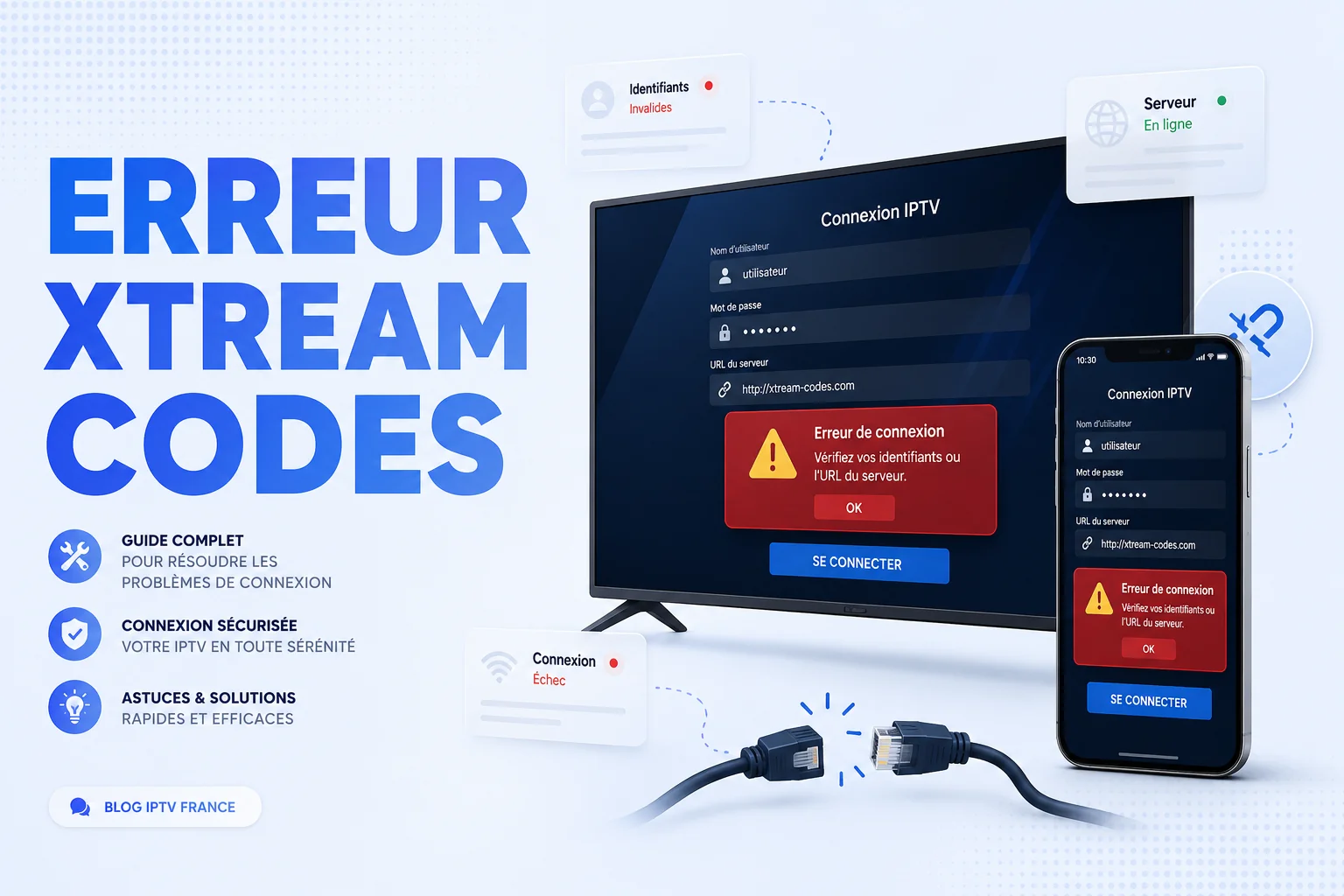
Vous saisissez vos identifiants et IPTV Smarters Pro renvoie une erreur Xtream Codes — « Authentication failed », « Invalid URL », « Connection limit reached » ou un chargement infini ? Ce guide décode chaque message d’erreur, explique l’anatomie exacte de l’URL portail (le piège n°1) et donne la solution précise pour chaque cas.
L’erreur Xtream Codes est l’un des blocages les plus fréquents au moment de configurer un abonnement dans IPTV Smarters Pro. Concrètement : vous choisissez « Login with Xtream Codes API », vous tapez votre URL, votre identifiant et votre mot de passe, puis l’application affiche un message d’erreur au lieu de charger vos chaînes. La bonne nouvelle, c’est que ces erreurs ont un nombre limité de causes — et qu’elles se règlent presque toujours en quelques minutes une fois qu’on a identifié le bon message.
Avant d’aller plus loin, sachez qu’il existe des problèmes voisins traités dans d’autres guides :
- Si l’application refuse carrément de s’ouvrir ou plante → lisez IPTV Smarters Pro ne fonctionne pas
- Si le message parle de « No connection to server » sans citer Xtream → lisez Problème de connexion IPTV Smarters Pro
- Si la connexion réussit mais la liste de chaînes reste vide → lisez IPTV Smarters ne charge pas les chaînes
Ici, on se concentre sur le cas précis où l’erreur mentionne Xtream Codes, l’authentification ou l’URL du portail au moment de la connexion.
Xtream Codes, c’est quoi exactement ?
Xtream Codes n’est pas votre fournisseur : c’est un protocole (une API) que la plupart des panneaux IPTV utilisent pour communiquer avec les applications. Quand IPTV Smarters Pro dit « Login with Xtream Codes API », il vous demande simplement de saisir trois informations — une URL de portail, un nom d’utilisateur et un mot de passe — au lieu d’un long lien M3U unique.
À l’origine, « Xtream Codes » était le nom d’une société italienne dont le logiciel de gestion a été saisi par les autorités en 2019. Depuis, le panneau original n’existe plus, mais le format d’API qu’il a popularisé est devenu un standard de fait : il est aujourd’hui repris par de nombreux logiciels successeurs. C’est pourquoi votre application affiche « Xtream Codes » même si votre abonnement n’a rien à voir avec la société d’origine. Le terme désigne désormais la méthode de connexion, pas une marque. Pour le cadre légal de l’IPTV en France et le rôle du régulateur, vous pouvez consulter le site de l’Arcom.
Décodez votre message d’erreur exact
Notez le message affiché mot pour mot : c’est lui qui désigne la solution. Voici les messages les plus courants et l’étape correspondante.
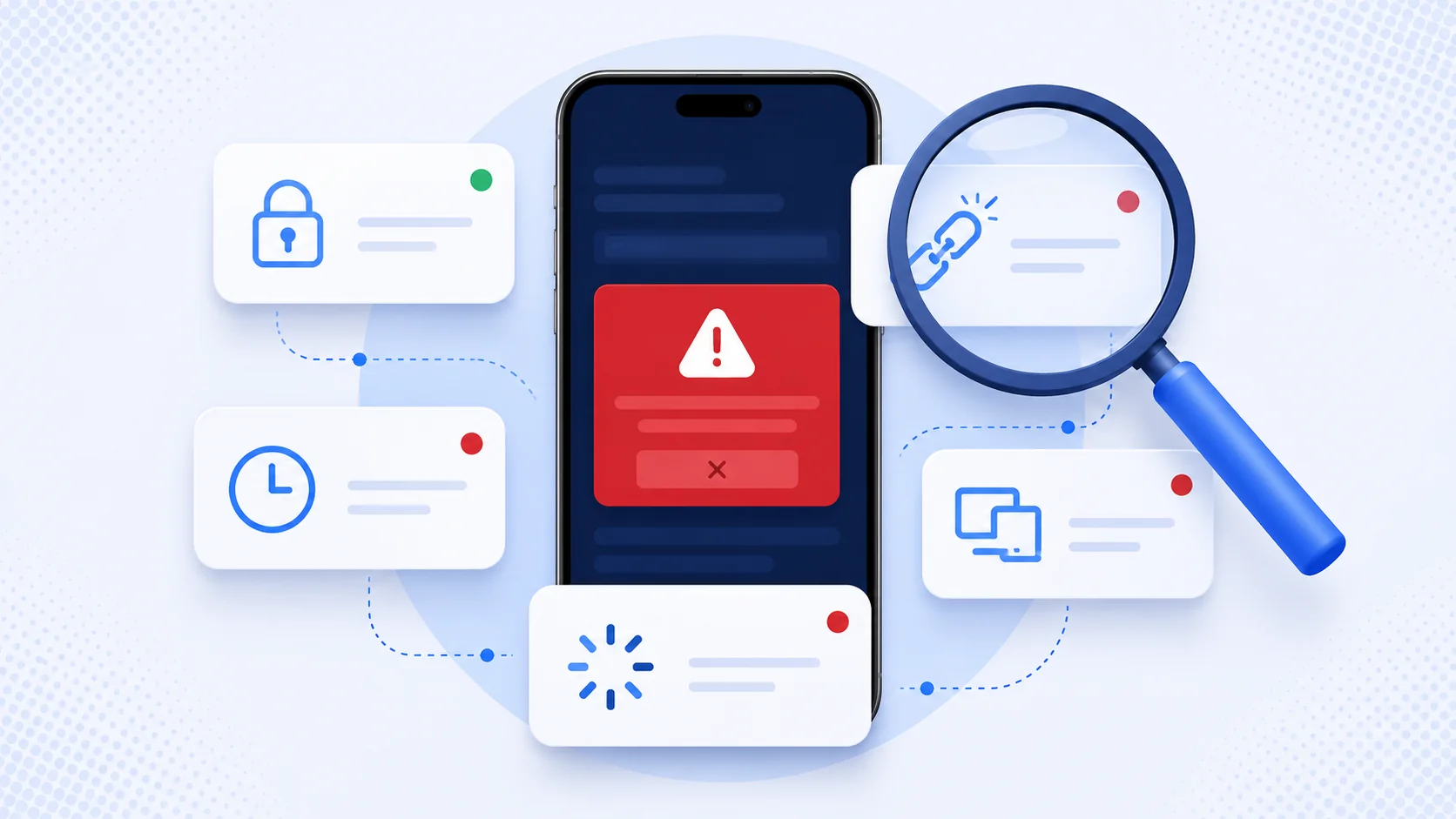
Quel message s’affiche à l’écran ?
Les 8 solutions détaillées
Comprendre les 3 champs Xtream Codes
Avant de chercher un bug compliqué, assurez-vous d’avoir compris ce que l’application attend. En mode Xtream Codes API, IPTV Smarters Pro demande trois informations distinctes :
- Any name — un simple libellé de profil (ex. « Mon abonnement »). Aucune importance technique.
- Username — votre nom d’utilisateur, fourni par votre fournisseur à la commande.
- Password — votre mot de passe, également fourni à la commande.
- URL — l’adresse du portail, de la forme
http://serveur.com:port.
La confusion la plus fréquente : coller un lien M3U complet dans le champ URL. Un lien M3U contient déjà le username et le password dedans (...get.php?username=XXX&password=YYY) ; il n’a rien à faire dans le mode Xtream. Si vous avez un lien de ce type, soit vous le séparez en trois champs, soit vous utilisez plutôt le mode « M3U URL ».
Vérifier l’anatomie de l’URL portail (le piège n°1)
9 erreurs « Invalid URL » sur 10 viennent d’une URL portail mal recopiée. Une URL Xtream valide se découpe en quatre parties précises :
serveur.exemple.com — le nom de domaine du portail. Aucune faute de frappe, aucun espace, aucune lettre en trop.
:8080 — le port, obligatoire dans 90 % des cas. C’est l’oubli n°1. Sans le bon port, la connexion échoue.
(rien après le port) — n’ajoutez pas
/player_api.php ni /c ni de slash final. Smarters complète le chemin tout seul.
La checklist URL anti-erreur
- Protocole exact : recopiez
http://ouhttps://tel que fourni, sans le changer. - Le port est présent :
:8080,:80,:8000,:25461… le port fait partie de l’URL. - Aucun chemin ajouté : pas de
/player_api.php, pas de/get.php, pas de/à la fin. - Pas d’espace invisible : un espace collé en début ou fin lors d’un copier-coller casse tout.
- Pas d’auto-correction : sur mobile, désactivez la majuscule automatique qui transforme parfois la 1re lettre.
http://serveur.com), c’est presque toujours que le port 80 est implicite — mais vérifiez auprès de votre fournisseur plutôt que de deviner.Pour tout comprendre du format des codes et des liens IPTV, voir notre guide dédié Code IPTV France.
Re-saisir proprement identifiant et mot de passe
Si l’URL est correcte mais que l’authentification échoue, le coupable est souvent le couple username / password mal recopié. Les identifiants Xtream sont sensibles à la casse et contiennent parfois des caractères piégeux.
Procédure
- Settings → Playlist & EPG → supprimez le profil existant (Delete)
- Ré-ajoutez un profil « Login with Xtream Codes API »
- Saisissez les identifiants manuellement, caractère par caractère, plutôt qu’en copier-coller
- Surveillez les pièges classiques :
0(zéro) vsO(lettre),1(un) vsl(L minuscule) vsI(i majuscule) - Vérifiez qu’aucune majuscule automatique ne s’est glissée sur la 1re lettre
En formule Famille, chaque écran possède son propre couple username/password : assurez-vous d’utiliser celui dédié à l’appareil en cours, et pas celui d’un autre écran déjà actif.
« Authentication failed » : droits et expiration
Quand l’URL et les identifiants sont irréprochables mais que le serveur répond toujours « Authentication failed », le problème n’est plus de la saisie — c’est un problème de droits côté serveur. Deux causes principales :
- Abonnement expiré — la date de fin est dépassée. C’est la cause n°1 d’un compte qui « marchait hier et plus aujourd’hui ».
- Compte désactivé — suspendu par le fournisseur (paiement non confirmé, ou compte de test arrivé à terme).
Comment confirmer l’expiration
La plupart des panneaux Xtream renvoient la date d’expiration dans l’interface client de votre fournisseur, ou directement dans Smarters (section « Account Info » quand la connexion passe). Si la date est dépassée, il suffit de renouveler — voir notre guide Comment renouveler un abonnement IPTV.
« Connection limit reached » : écrans simultanés
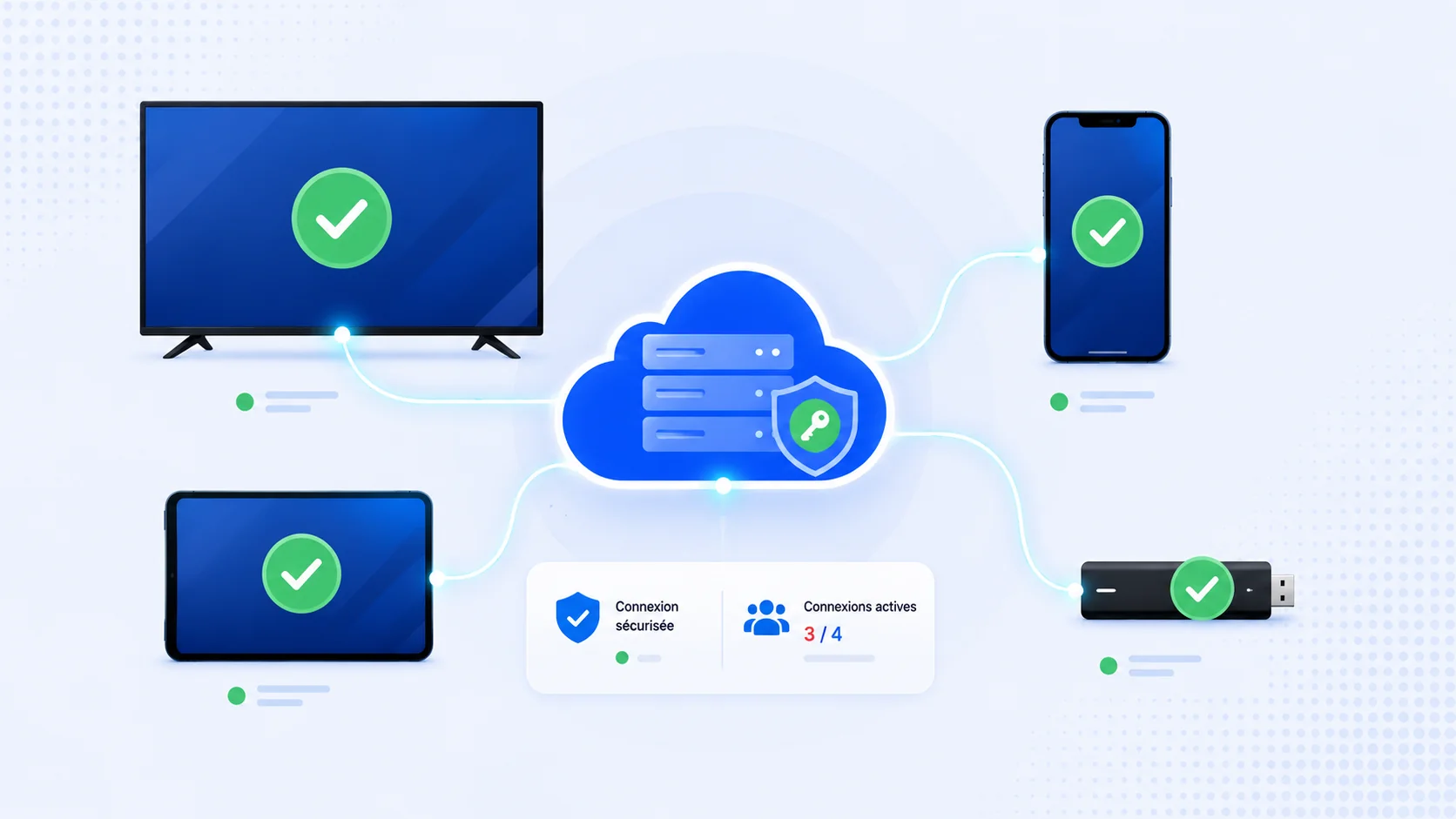
Le message « Connection limit reached » (ou « Max connections ») ne signifie pas que votre abonnement est cassé. Il signifie que trop d’appareils utilisent le même identifiant en même temps.
Chaque formule autorise un nombre d’écrans simultanés précis :
- Solo — 1 écran à la fois. Si la TV du salon diffuse, le mobile sera refusé.
- Famille — 2 à 4 écrans simultanés selon la formule.
Que faire
- Fermez réellement l’application sur les autres appareils (pas juste l’écran de veille — forcez l’arrêt)
- Patientez 1 à 2 minutes : le serveur libère la session précédente après un court délai
- Relancez la connexion sur l’appareil souhaité
Si vous avez réellement besoin de regarder sur plusieurs écrans à la fois (salon + chambre + mobile), passez à une formule Famille multi-écrans. Pour comprendre la logique des connexions simultanées, voir aussi IPTV Smarters ne charge pas les chaînes.
Régler la date et l’heure de l’appareil
Cause méconnue mais redoutable : une horloge système incorrecte. L’authentification Xtream et les certificats HTTPS reposent sur l’heure exacte de l’appareil. Si la date est fausse (fréquent sur une box Android neuve, après une coupure de courant, ou sur un Firestick resté débranché), le serveur rejette la connexion ou le certificat SSL échoue — et vous obtenez une « authentication failed » ou un chargement infini totalement trompeur.
Corriger l’heure
- Android TV / Box Android : Paramètres → Système → Date et heure → activez « Date et heure automatiques » (réseau)
- Fire TV / Firestick : Paramètres → Préférences → Fuseau horaire → vérifiez la zone et la mise à jour auto
- Smart TV Samsung / LG : Paramètres → Général → Gestionnaire système → Heure → automatique
- Smartphone / tablette : Paramètres → Date et heure → automatique via le réseau
FAI qui bloque le serveur (DNS / VPN)
Si la connexion fonctionne en partage de connexion 4G mais échoue sur votre Wi-Fi à la maison, le coupable est votre fournisseur d’accès Internet (FAI) : certains FAI français bloquent l’accès à des serveurs IPTV au niveau DNS. Résultat : Smarters n’arrive pas à joindre le portail, et l’erreur ressemble à une panne de serveur alors qu’il s’agit d’un filtrage réseau.
Test diagnostic en 30 secondes
- Coupez le Wi-Fi de l’appareil
- Activez le partage de connexion depuis votre smartphone (données mobiles)
- Reconnectez l’appareil et retentez la connexion Xtream
- Si ça marche en 4G mais pas en Wi-Fi → c’est bien un blocage FAI
Solutions
- Changer les DNS de la box ou de l’appareil (DNS publics type 1.1.1.1 ou 8.8.8.8) — règle la majorité des blocages DNS
- Utiliser un VPN sur l’appareil pour contourner le filtrage réseau
La procédure complète (DNS et VPN, appareil par appareil) est détaillée dans notre guide Comment contourner le blocage IPTV.
Serveur fournisseur en panne ou en maintenance
Dernier cas : vous avez tout vérifié (URL, identifiants, heure, réseau) et l’erreur persiste sur tous vos appareils en même temps. Là, le problème vient probablement du serveur de votre fournisseur — maintenance, surcharge, ou panne temporaire.
Comment le confirmer
- L’erreur touche tous vos appareils simultanément (TV, mobile, box) : signature d’une panne serveur
- Un test depuis un autre réseau (4G) échoue aussi
- Vérifiez les pannes d’infrastructure (Internet, plateformes) sur Downdetector pour écarter une coupure plus large
Dans ce cas, il n’y a rien à régler de votre côté : contactez le support de votre fournisseur. La qualité du fournisseur fait toute la différence ici — un service sérieux affiche un uptime élevé et un support réactif. C’est précisément ce qui distingue un bon abonnement, comme nous l’expliquons dans IPTV Smarters Pro ne fonctionne pas.
Tableau récapitulatif des erreurs Xtream Codes
Gardez ce tableau sous la main : il associe chaque message à sa cause la plus probable et à l’étape qui la résout.
| Message d’erreur | Cause la plus probable | Solution |
|---|---|---|
| Authentication failed | Identifiants mal saisis ou abonnement expiré | Étape 3 + 4 |
| Invalid URL / Could not connect | URL portail mal formée (port manquant, http/https, chemin en trop) | Étape 2 |
| Please check your details | Un des 3 champs Xtream est incorrect | Étape 1 + 3 |
| Account expired | Date de fin d’abonnement dépassée | Étape 4 |
| Connection limit reached | Trop d’écrans connectés simultanément | Étape 5 |
| Chargement infini | Horloge appareil fausse ou FAI qui bloque | Étape 6 + 7 |
| Xtream Codes is down | Serveur fournisseur injoignable / maintenance | Étape 8 |
| Account banned / disabled | Compte suspendu par le fournisseur | Étape 4 (support) |
FAQ — Erreur Xtream Codes IPTV Smarters Pro
Que signifie « erreur Xtream Codes » sur IPTV Smarters Pro ?
Pourquoi j’ai « Authentication failed » alors que mes identifiants sont bons ?
Où trouver l’URL, le username et le password Xtream ?
Faut-il mettre http:// ou https:// dans l’URL ?
https quand le serveur attend http (ou l’inverse) provoque une erreur de connexion. Ce n’est pas interchangeable.Mon URL portail n’a pas de port — est-ce normal ?
:8080, :25461). Si vous n’en voyez pas, le port 80 est probablement implicite — mais vérifiez auprès de votre fournisseur plutôt que de deviner. Un port manquant ou erroné est la cause n°1 du message « Invalid URL ».Dois-je ajouter /player_api.php à la fin de l’URL ?
http://serveur.com:port. L’application complète le chemin /player_api.php automatiquement. L’ajouter manuellement provoque une erreur.« Connection limit reached » : mon abonnement est-il cassé ?
L’erreur Xtream apparaît seulement sur mon Wi-Fi, pas en 4G — pourquoi ?
Le panneau « Xtream Codes » n’a-t-il pas été fermé ?
Pourquoi un chargement infini après avoir saisi mes identifiants ?
Xtream Codes ou M3U : lequel choisir pour éviter les erreurs ?
J’ai changé d’appareil, dois-je reconfigurer Xtream ?
Mes identifiants Xtream sont corrects mais aucune chaîne n’apparaît — est-ce une erreur Xtream ?
Que faire si rien ne fonctionne après ces 8 étapes ?
Une connexion Xtream qui marche du premier coup
Identifiants clairs, mail d’activation avec les deux formats, serveurs à 99,98 % d’uptime et support WhatsApp 7j/7 en français. Garantie 7 jours satisfait ou remboursé. À partir de 29 €.
Voir les formules Smarters Pro