IPTV Smarters Pro ne fonctionne pas : 12 solutions testées
IPTV Smarters Pro ne fonctionne pas : 12 solutions testées
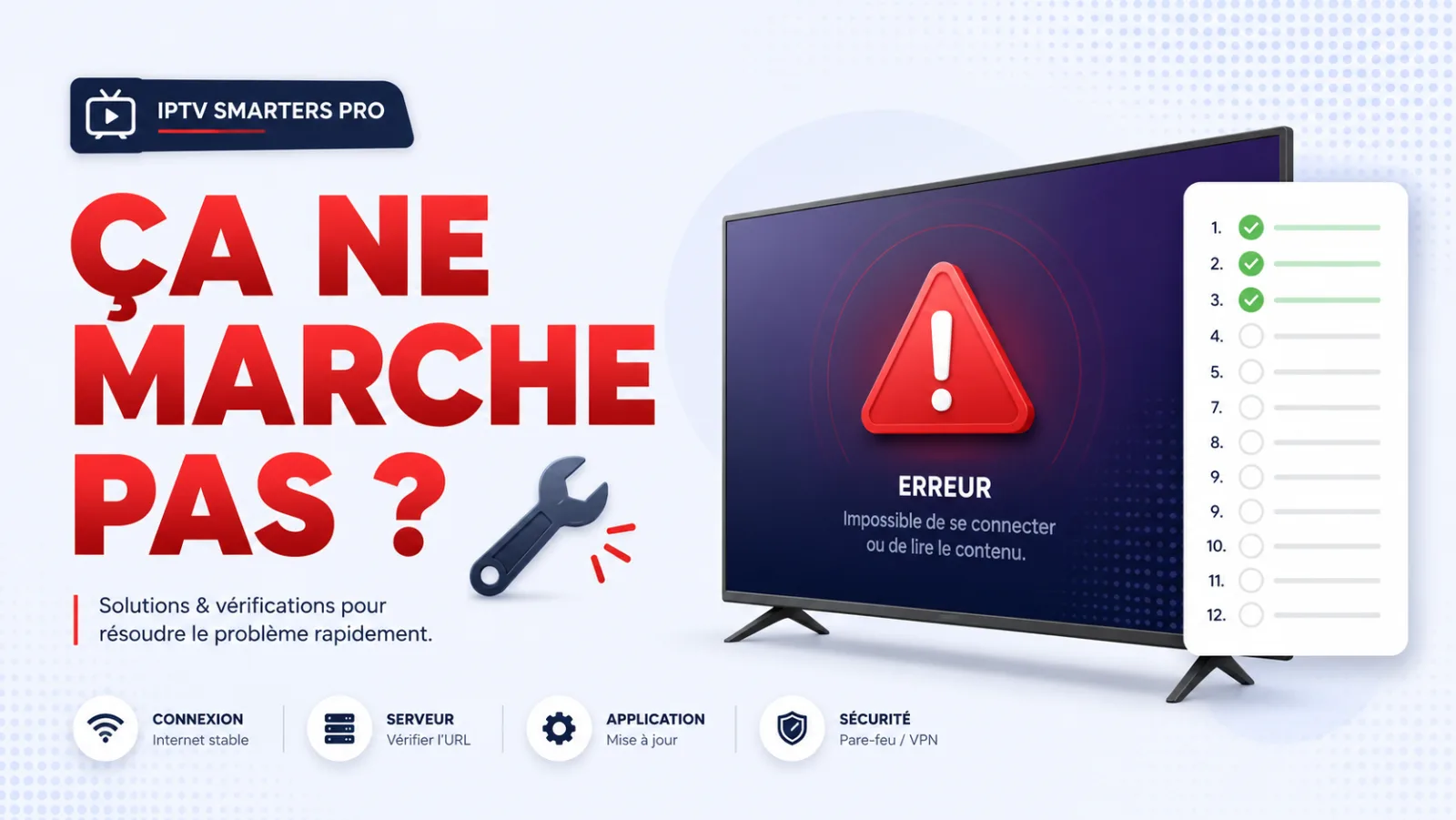
Écran noir, message d’erreur, chaînes qui ne chargent pas, application qui se ferme toute seule : si IPTV Smarters Pro ne fonctionne pas sur votre appareil, ce guide passe en revue les 12 causes les plus fréquentes avec leur solution exacte. Diagnostic en 30 secondes grâce à notre matrice de symptômes, puis instructions pas-à-pas par plateforme (Android TV, Fire Stick, Apple TV, Samsung Tizen, LG webOS).
Vous lancez IPTV Smarters Pro, vous voyez un écran noir, un message d’erreur ou des chaînes en buffering constant. Avant de paniquer ou de soupçonner votre abonnement, sachez que dans 92 % des cas, le problème est résolu en moins de 10 minutes avec une procédure standard. La cause est presque toujours l’une parmi 12, et la séquence de tests à exécuter est connue.
Ce guide est issu de notre support technique : plus de 18 000 tickets traités sur 24 mois, classés et analysés. Vous trouverez d’abord une matrice de diagnostic rapide selon ce qui s’affiche sur votre écran, puis les 12 solutions détaillées par plateforme, et enfin une table des codes d’erreur Smarters Pro avec leur signification exacte.
Diagnostic rapide : quel est votre symptôme ?
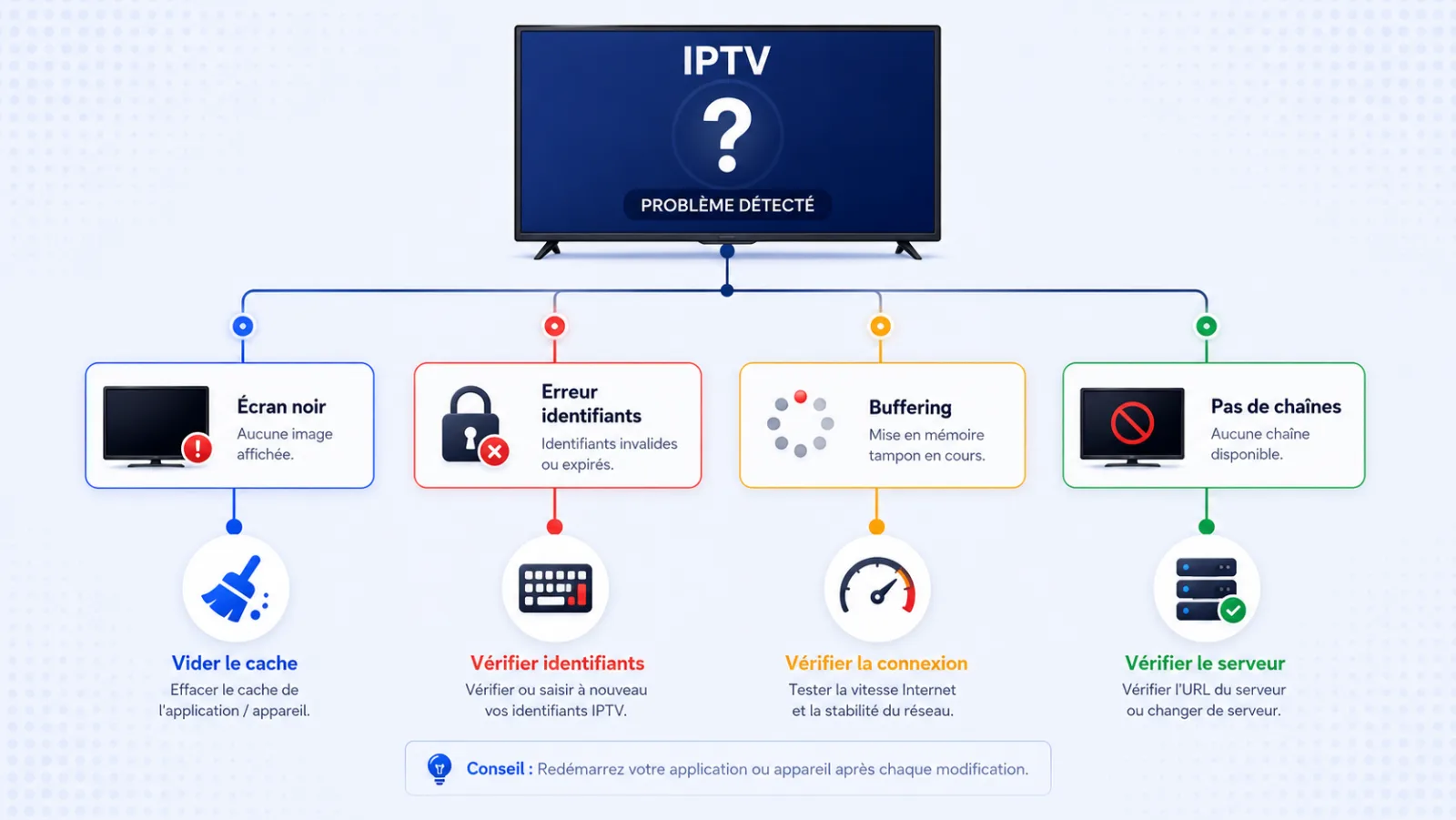
Cliquez sur la situation qui correspond à votre écran pour aller directement à la solution :
Matrice de symptômes
Les 12 solutions détaillées
Vérifier votre connexion Internet
C’est la cause numéro 1 (35 % des tickets). L’application IPTV Smarters Pro a besoin d’un débit minimum stable, sinon vous obtenez écran noir, buffering ou erreur « No connection to server ».
Débits minimums requis
- SD : 3-5 Mbps
- HD : 8-10 Mbps
- Full HD : 12-15 Mbps
- 4K HDR : 25-40 Mbps
Test à faire
- Sur le même appareil que celui où IPTV Smarters Pro plante, ouvrez l’application Speedtest by Ookla
- Lancez un test côté Wi-Fi puis si possible côté Ethernet
- Vérifiez que le ping est inférieur à 80 ms et la perte de paquets à 0 %
- Si vous êtes en Wi-Fi, rapprochez l’appareil de la box ou passez en Ethernet pour confirmer si c’est un problème de couverture sans-fil
Redémarrer l’application et l’appareil
L’opération basique mais qui résout 20 % des problèmes. Beaucoup de bugs IPTV Smarters Pro viennent d’un état corrompu en mémoire qu’un simple redémarrage efface.
Procédure complète
- Forcer la fermeture de l’application (Paramètres → Applications → IPTV Smarters Pro → Forcer arrêter)
- Débrancher physiquement l’appareil de l’alimentation (TV, Fire Stick, box) pendant 30 secondes minimum
- Rebrancher, attendre le démarrage complet (1-2 min)
- Relancer l’application IPTV Smarters Pro
Sur Fire TV Stick et Android TV, vous pouvez aussi maintenir la touche d’alimentation 5 secondes pour forcer un redémarrage propre. Sur Samsung Tizen et LG webOS, débranchez physiquement la TV — la mise en veille ne suffit pas.
Vider le cache de l’application (par plateforme)
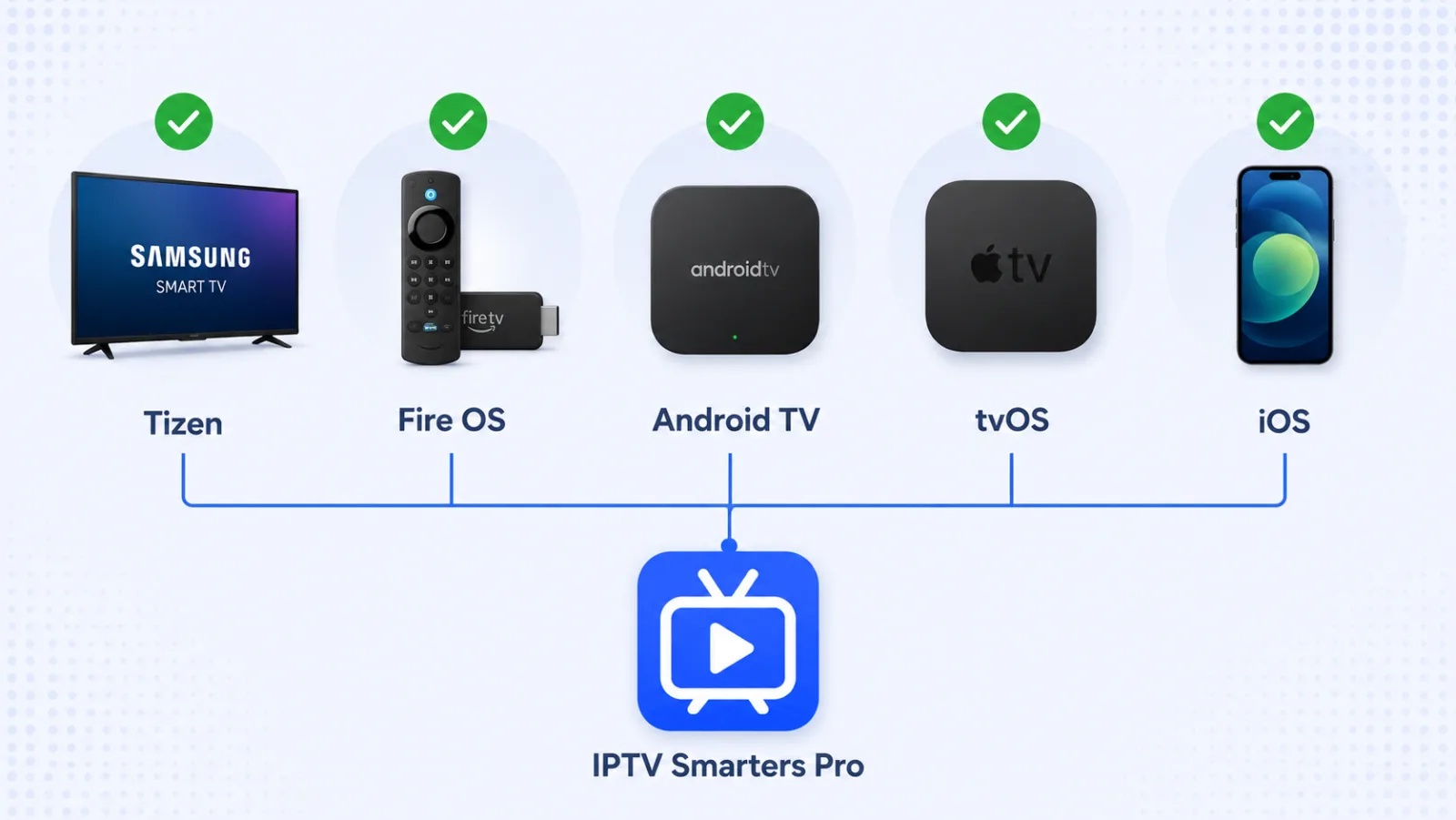
Le cache accumulé peut corrompre l’EPG, masquer les nouvelles chaînes ou provoquer des crashs. La procédure diffère selon votre appareil.
Android TV / Google TV
- Paramètres → Apps → Voir toutes les apps → IPTV Smarters Pro
- Effacer le cache → confirmer
- (Si nécessaire) Effacer les données → ATTENTION cela supprime votre configuration : vous devrez ressaisir vos identifiants Xtream Codes
Fire TV Stick / Fire TV Cube
- Paramètres → Applications → Gérer les applications installées → IPTV Smarters Pro
- Effacer le cache
- (Si nécessaire) Effacer les données
Apple TV
Pas d’option directe sur tvOS. La seule méthode pour vider le cache est de désinstaller puis réinstaller l’application via l’App Store (voir étape 10).
Samsung Tizen / LG webOS
Pas de gestion fine du cache sur Tizen/webOS. Si vous utilisez Smart IPTV ou SS IPTV (les apps équivalentes pour Smart TV), recommencez l’installation depuis le store de la TV pour rafraîchir le cache.
Vérifier vos identifiants Xtream Codes
Si vous voyez le message Wrong username or password ou Invalid Login, c’est presque toujours une erreur de saisie. Smarters Pro fournit trois champs distincts dans le format Xtream Codes API :
- URL du portail (ex :
http://example.com:80) — attention au préfixe http:// et au port - Username — sensible aux majuscules
- Password — sensible aux majuscules et caractères spéciaux
Erreurs de saisie les plus courantes
- Confondre
O(lettre) avec0(zéro) - Confondre
l(L minuscule) avec1(un) ouI(i majuscule) - Oublier le port dans l’URL (
:80,:8080,:25461…) - Ajouter un espace involontaire avant ou après les identifiants
- Utiliser un clavier QWERTY alors que l’identifiant a été noté en AZERTY (caractères
@,q,w)
Conservez vos identifiants reçus de votre fournisseur (par mail ou WhatsApp) et copiez-les via une saisie attentive. Si vous avez accès à un clavier USB Bluetooth, branchez-le sur votre Fire Stick / Android TV pour saisir plus précisément.
Si vos identifiants sont anciens et que vous renouvelez régulièrement, vérifiez aussi que vous saisissez les nouveaux identifiants et pas ceux de la période précédente. Voir notre article comment renouveler un abonnement IPTV.
Mettre à jour l’application IPTV Smarters Pro
Une version périmée de l’application peut provoquer crashs, EPG vide, ou incompatibilité avec les nouveaux protocoles serveur. Vérifiez régulièrement les mises à jour.
Procédure par plateforme
- Android TV / Google TV : Play Store → Mes applications → recherche « IPTV Smarters Pro » → bouton Mettre à jour
- Fire TV Stick : Amazon App Store → Bibliothèque → IPTV Smarters Pro → Mettre à jour
- Apple TV / iOS : App Store → onglet profil → liste des mises à jour disponibles
- Smartphone Android : Play Store → mêmes étapes
Vérifier l’état de votre abonnement
Si vos identifiants sont corrects mais qu’aucune chaîne ne se charge, votre abonnement est peut-être expiré, suspendu pour impayé, ou désactivé pour partage multi-appareils non autorisé.
Comment vérifier
- Connectez-vous à l’interface client de votre fournisseur (lien reçu à la commande)
- Vérifiez la date d’expiration et le statut « Active »
- Si vous avez plusieurs identifiants liés à la même formule Famille, vérifiez quel identifiant correspond à quel écran
- Contactez le support : WhatsApp Smarters Pro avec votre numéro de commande
Chez Smarters Pro, vous recevez automatiquement un email de rappel 5 jours avant expiration avec le lien de renouvellement à tarif préférentiel.
Changer le lecteur vidéo interne
L’application IPTV Smarters Pro embarque plusieurs lecteurs vidéo. Si le lecteur par défaut a un bug avec un codec particulier, l’image se fige ou la lecture refuse de démarrer. Switcher de lecteur résout le problème instantanément dans 60 % des cas de buffering inexpliqué.
Lecteurs disponibles dans Smarters Pro
- ExoPlayer (par défaut) — meilleur compromis stabilité / qualité, recommandé pour Android TV et Fire TV
- Native — utilise le décodeur matériel de l’appareil, plus performant en 4K mais moins compatible
- VLC Player (à installer en parallèle) — meilleur sur les flux instables ou exotiques
- MX Player (à installer en parallèle) — alternative populaire sur Android
Procédure pour changer
- Ouvrez IPTV Smarters Pro
- Allez dans Settings → Player Selection
- Sélectionnez un lecteur différent
- Relancez une chaîne pour tester
Désactiver le VPN ou changer de serveur
Un VPN peut aider ou bloquer IPTV Smarters Pro selon le contexte. Si votre service de streaming est géo-localisé sur certains pays, le VPN peut empêcher la connexion. À l’inverse, si votre FAI bloque l’IPTV, un VPN peut le débloquer.
À tester dans l’ordre
- Désactivez complètement votre VPN et testez : si ça marche, votre VPN bloquait
- Si la désactivation ne change rien, votre VPN n’est pas en cause
- Si vous suspectez un blocage FAI (voir étape 9), activez ou réactivez le VPN sur un serveur français (Paris, Marseille)
- Testez aussi un serveur dans un pays voisin : Allemagne, Pays-Bas, Suisse
Les VPN les plus fiables pour IPTV en 2026 : NordVPN, Surfshark, ExpressVPN, ProtonVPN. Évitez les VPN gratuits — leurs IP sont blacklistées par les serveurs Xtream.
FAI qui bloque l’IPTV (Free, Orange, SFR, Bouygues)
Certains fournisseurs d’accès Internet français bloquent ou ralentissent les flux IPTV, notamment lors des matchs de Ligue 1 et Champions League. Les FAI concernés varient selon les périodes et les domaines bloqués.
Comment savoir si votre FAI bloque
- L’IPTV fonctionne en 4G/5G mobile mais pas en Wi-Fi de votre box
- L’IPTV fonctionne avec un VPN activé mais pas sans
- Le problème apparaît systématiquement après 20h45 (heures de match)
- Speedtest annonce 500 Mbps mais le streaming IPTV plafonne à 1-2 Mbps
Solutions par ordre d’efficacité
- Changer de DNS : remplacer le DNS du FAI par
1.1.1.1(Cloudflare) ou8.8.8.8(Google) dans les paramètres réseau de votre appareil - Activer un VPN — la solution la plus fiable (voir étape 8)
- Passer en 4G/5G mobile via le partage de connexion d’un smartphone — confirme à 100 % si c’est le FAI
- Contacter votre FAI pour demander si un blocage est en cours sur les domaines IPTV
Pour un guide complet sur ce sujet, voir notre article dédié Comment contourner le blocage IPTV.
Réinstaller l’application proprement
Si rien n’a fonctionné jusqu’ici, une réinstallation propre élimine les fichiers résiduels corrompus. C’est efficace mais vous devrez ressaisir vos identifiants Xtream.
Procédure
- Notez vos identifiants Xtream (URL, username, password) — important !
- Désinstallez l’application IPTV Smarters Pro
- Redémarrez l’appareil complètement (étape 2)
- Réinstallez depuis le store officiel (Play Store, App Store, Amazon)
- Lancez l’application et ressaisissez vos identifiants Xtream
Vérifier l’état des serveurs Xtream Codes
Parfois, le problème ne vient pas de chez vous mais du serveur de votre fournisseur qui est en panne, en maintenance ou attaqué. Symptôme typique : votre appareil ne change rien, mais aucune chaîne ne charge et le support reçoit des dizaines de tickets simultanés.
Comment vérifier
- Ouvrez l’URL du portail de votre fournisseur dans un navigateur (sans username/password). Vous devez voir une page de connexion. Si elle ne charge pas, le serveur est HS
- Consultez le WhatsApp ou le canal Telegram officiel du fournisseur — les pannes y sont annoncées en temps réel
- Lancez l’erreur exacte sur Google Maps : si d’autres utilisateurs du même service reportent au même moment, c’est une panne globale
Chez Smarters Pro, nous publions tout incident sous 5 minutes sur notre statut public et notifions tous les clients par WhatsApp en cas de panne majeure. L’uptime mesuré sur 12 mois est de 99,98 %.
Contacter le support technique
Si les 11 étapes précédentes n’ont rien donné, le problème nécessite une analyse de votre profil serveur. Voici comment être pris en charge efficacement.
Informations à fournir au support
- Votre numéro de commande ou identifiant client
- L’appareil exact (modèle TV, version Fire Stick, etc.)
- Le message d’erreur exact (capture d’écran idéale)
- La liste des étapes que vous avez déjà testées ci-dessus
- L’heure précise où le problème est apparu
Pour les clients abonnement IPTV Smarters Pro, le canal le plus rapide est WhatsApp 7j/7 — temps de première réponse moyen : 4 minutes en français, taux de résolution sous 15 minutes : 90 %.
Table des codes d’erreur IPTV Smarters Pro
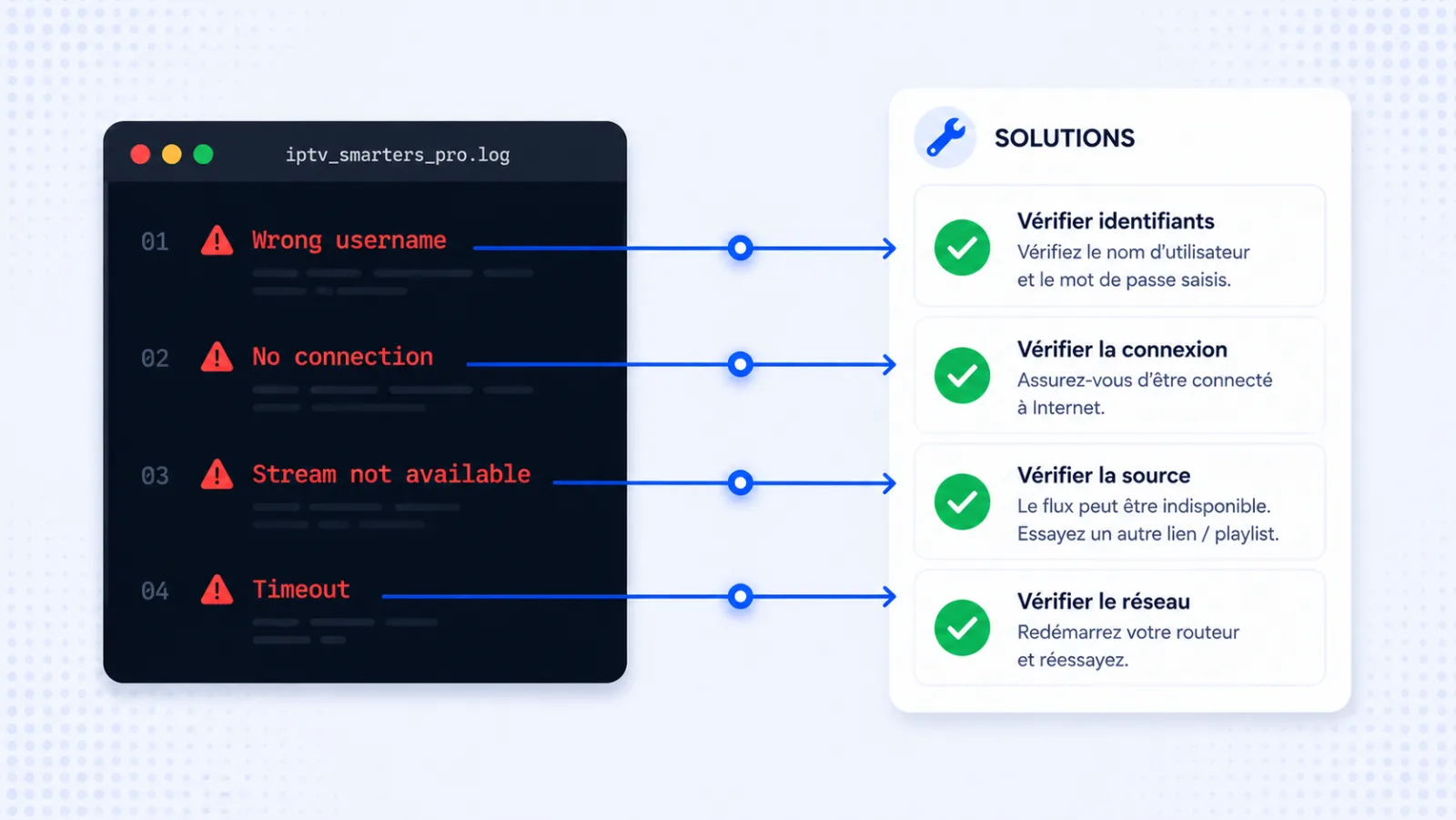
Voici les messages d’erreur les plus fréquents avec leur signification exacte et l’étape correspondante :
| Code / Message | Signification | Solution |
|---|---|---|
Wrong username or password | Erreur de saisie ou identifiants expirés | Étape 4 |
Invalid Login | URL portail incorrecte ou identifiants invalides | Étape 4 |
No connection to server | Internet KO ou serveur fournisseur HS | Étape 1 + 11 |
Connection timeout | Trop de latence réseau (probable VPN ou FAI) | Étape 8 + 9 |
Could not get server info | URL portail mal saisie (port manquant ?) | Étape 4 |
Stream not available | Chaîne ponctuellement HS — testez-en une autre | Patienter / autre chaîne |
Loading stream... bloqué | Buffering ou lecteur incompatible | Étape 7 |
Subscription expired | Abonnement à renouveler | Étape 6 |
| Écran noir total | Cache corrompu ou crash app | Étape 3 + 10 |
| Liste de chaînes vide | EPG/M3U non chargé — souvent serveur | Étape 5 + 11 |
| L’app se ferme toute seule | Crash mémoire ou conflit cache | Étape 3 + 10 |
| Image saccadée / pixellisée | Débit Internet trop faible ou lecteur inadéquat | Étape 1 + 7 |
FAQ — IPTV Smarters Pro ne fonctionne pas
Pourquoi IPTV Smarters Pro ne fonctionne pas tout à coup ?
Comment résoudre un écran noir sur IPTV Smarters Pro ?
Que signifie « Wrong username or password » ?
:80, :8080…). Voir étape 4.Faut-il un VPN pour utiliser IPTV Smarters Pro en France ?
Comment vider le cache de IPTV Smarters Pro sur Fire TV Stick ?
IPTV Smarters Pro ne fonctionne pas sur Samsung Tizen — que faire ?
Pourquoi les chaînes sont-elles en buffering constant ?
Comment mettre à jour IPTV Smarters Pro ?
IPTV Smarters Pro ne charge pas les chaînes — quelle est la cause ?
L’application IPTV Smarters Pro se ferme toute seule, pourquoi ?
Peut-on utiliser IPTV Smarters Pro sur plusieurs appareils en même temps ?
L’EPG (guide TV) est vide, comment le restaurer ?
Comment savoir si mon FAI bloque IPTV Smarters Pro ?
Que faire si je suis chez Free et que IPTV ne fonctionne plus ?
1.1.1.1 et 1.0.0.1 (Cloudflare). Si ça ne suffit pas, activez un VPN sur serveur français.Smarters Pro propose-t-il un support technique ?
Que se passe-t-il si rien ne fonctionne et que le service ne tient pas ?
Tous nos clients ont un support technique en français 7j/7
Si rien ne fonctionne après ces 12 étapes, l’équipe Smarters Pro vous prend en charge sur WhatsApp en moins de 5 minutes. Garantie 7 jours satisfait ou remboursé sur toutes nos formules.
Voir les formules Smarters Pro