Problème de connexion IPTV Smarters Pro : diagnostic et solutions
Problème de connexion IPTV Smarters Pro : diagnostic et solutions
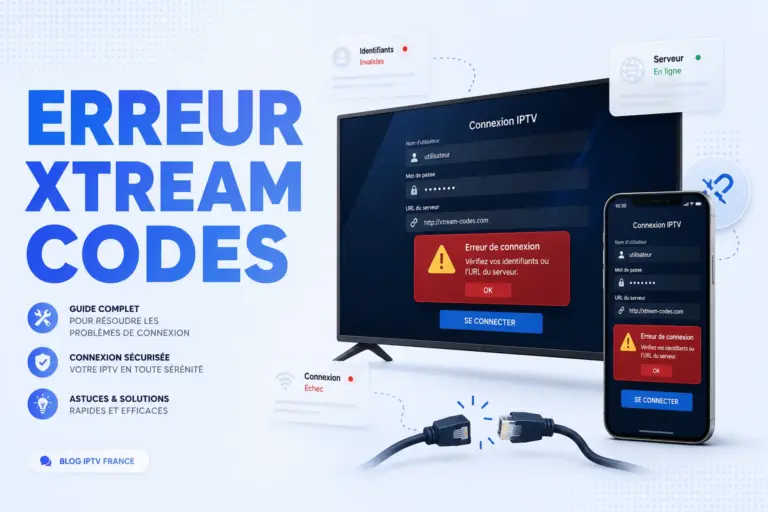
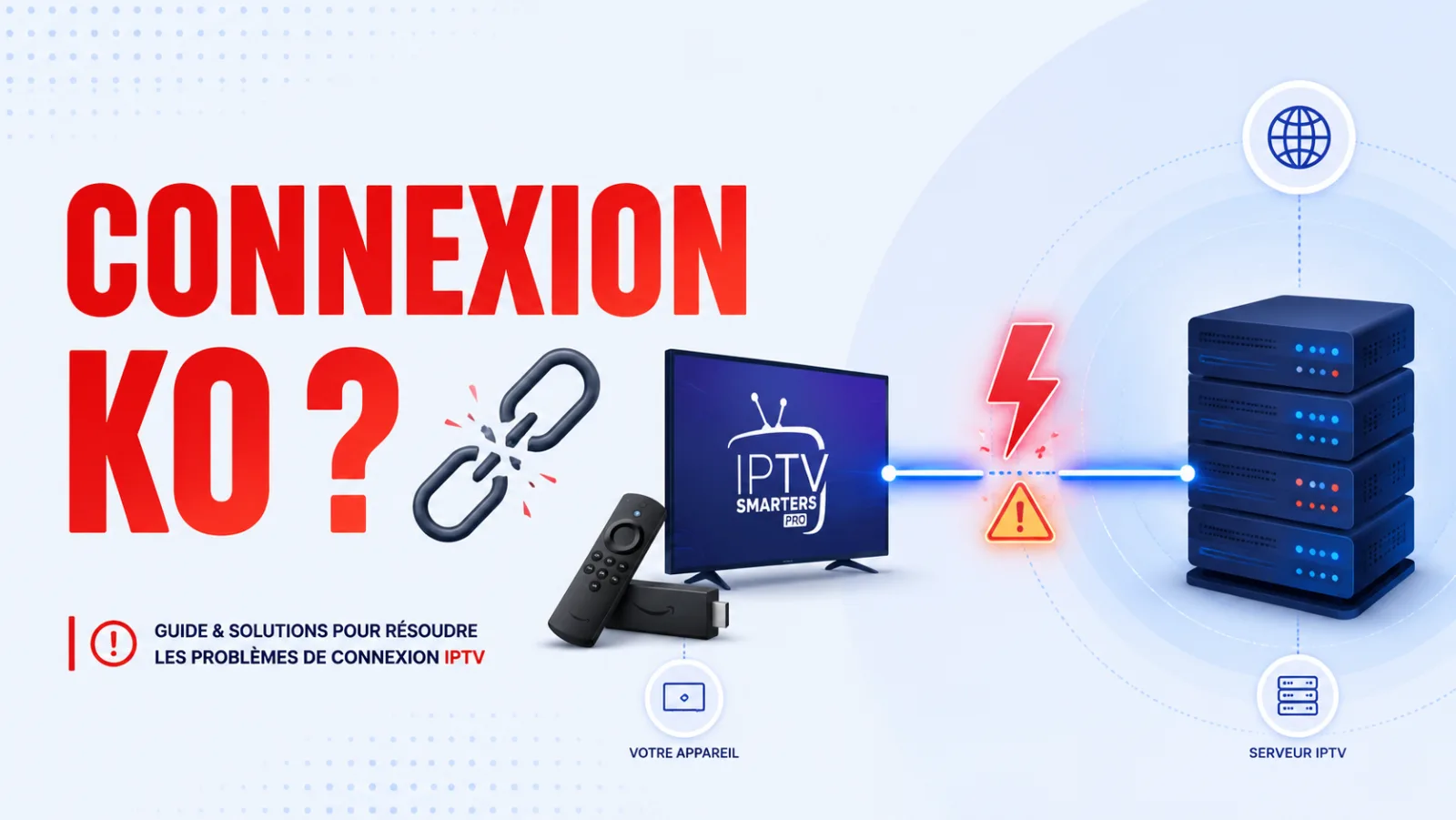
« No connection to server« , « Connection timeout« , « Could not connect » : si IPTV Smarters Pro affiche une erreur de connexion alors que votre Internet fonctionne pour le reste, le problème vient presque toujours d’une couche réseau spécifique. Ce guide détaille les 12 causes techniques exactes, avec leur solution par appareil et par fournisseur d’accès (Free, Orange, SFR, Bouygues).
Un problème de connexion IPTV Smarters Pro est différent d’un problème « l’app ne marche pas ». Quand l’erreur précise est une erreur de connexion réseau, la cause est presque toujours dans une couche bien identifiée : DNS, routage FAI, MTU du routeur, IPv4/IPv6, VPN, ou serveur Xtream du fournisseur. La bonne nouvelle : ces problèmes ont des solutions standards qui marchent dans 95 % des cas.
Ce guide complète notre article général IPTV Smarters Pro ne fonctionne pas en se concentrant uniquement sur les erreurs réseau. Si votre symptôme est un écran noir ou une app qui se ferme, allez plutôt sur l’article général. Si vous voyez explicitement un message de connexion qui échoue, vous êtes au bon endroit.
Quel est exactement votre message d’erreur ?
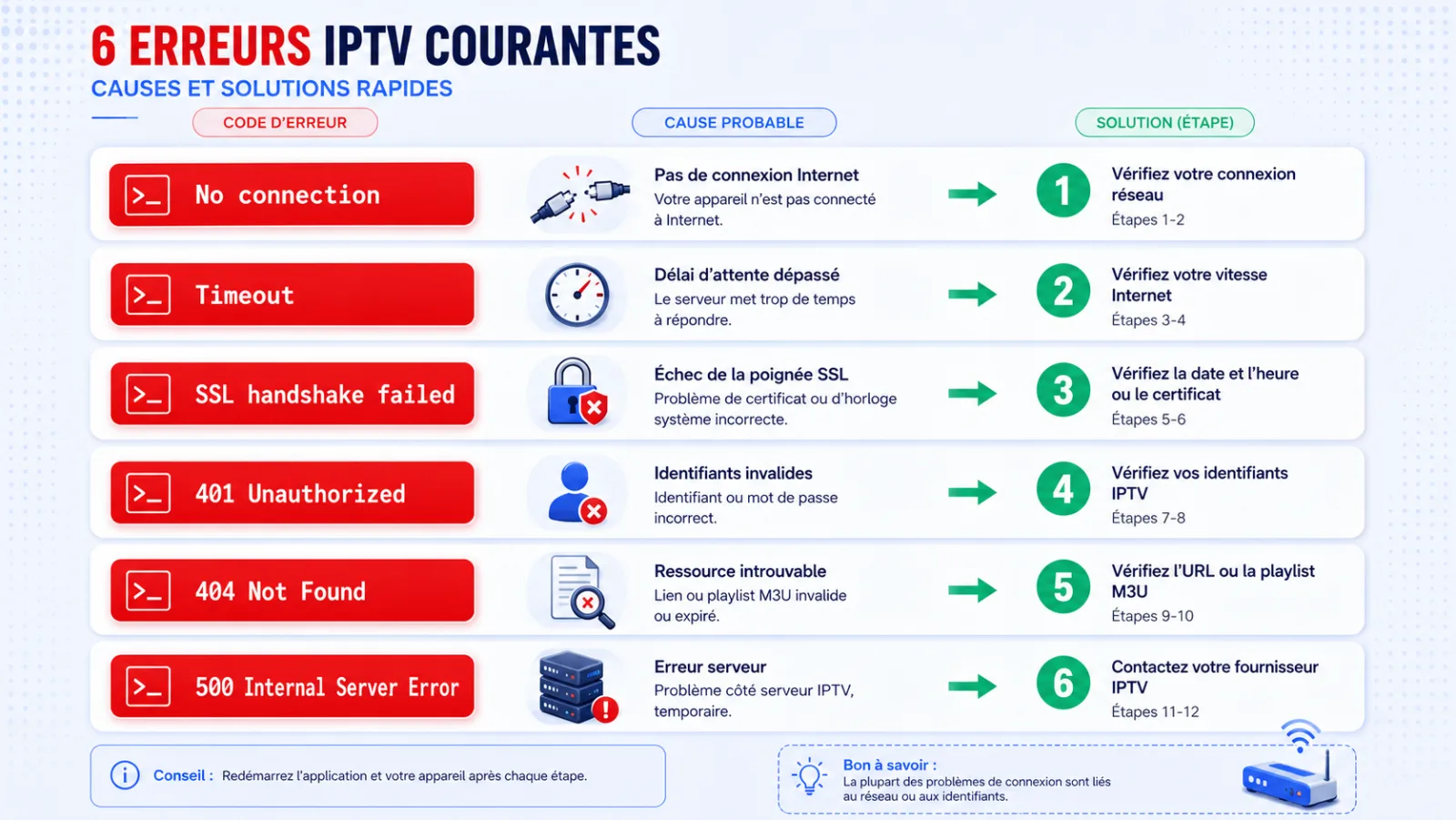
Identifiez d’abord le message exact que vous voyez à l’écran — la solution diffère selon l’erreur précise :
Messages de connexion les plus fréquents
Les 12 solutions détaillées
Tester votre connexion Internet (au-delà du speedtest)
La cause numéro 1 reste basique : votre Internet ne tient pas la charge. Mais un Speedtest standard ne suffit pas — il mesure le débit mais pas la stabilité, ni la latence réelle vers le serveur Xtream.
Test à effectuer (dans cet ordre)
- Speedtest sur le même appareil — vérifier débit + ping (
< 80 ms) + jitter (< 30 ms) - Ping continu vers le serveur Xtream : ouvrez un terminal et tapez
ping URL-du-portail.compendant 60 secondes — la perte de paquets doit être à 0 % - Test 4G/5G mobile : activez le partage de connexion d’un smartphone et lancez Smarters Pro dessus — si ça marche en 4G mais pas en Wi-Fi, le problème est dans votre réseau domestique (FAI ou routeur)
- Test sur un autre appareil du foyer — si Smarters Pro plante partout, c’est réseau ; s’il ne plante qu’un appareil, c’est local
Redémarrer la box / le routeur
Un routeur qui tourne depuis plus de 30 jours peut avoir des tables de routage corrompues, des cache DNS périmés ou un état réseau dégradé. Un redémarrage propre résout 15 % des problèmes de connexion.
Procédure correcte (pas juste appuyer sur ON/OFF)
- Débranchez la box physiquement de l’alimentation
- Attendez 60 secondes minimum — le temps que les condensateurs se déchargent complètement
- Rebranchez et attendez le démarrage complet (parfois 3-5 minutes)
- Vérifiez que toutes les LED sont vertes / blanches stables avant de relancer Smarters Pro
Si vous avez en plus un routeur Wi-Fi séparé (Asus, Netgear, TP-Link), redémarrez aussi celui-ci dans la foulée. L’ordre : d’abord la box FAI, attendre qu’elle soit stable, puis le routeur.
Changer le DNS de l’appareil (la solution miracle)
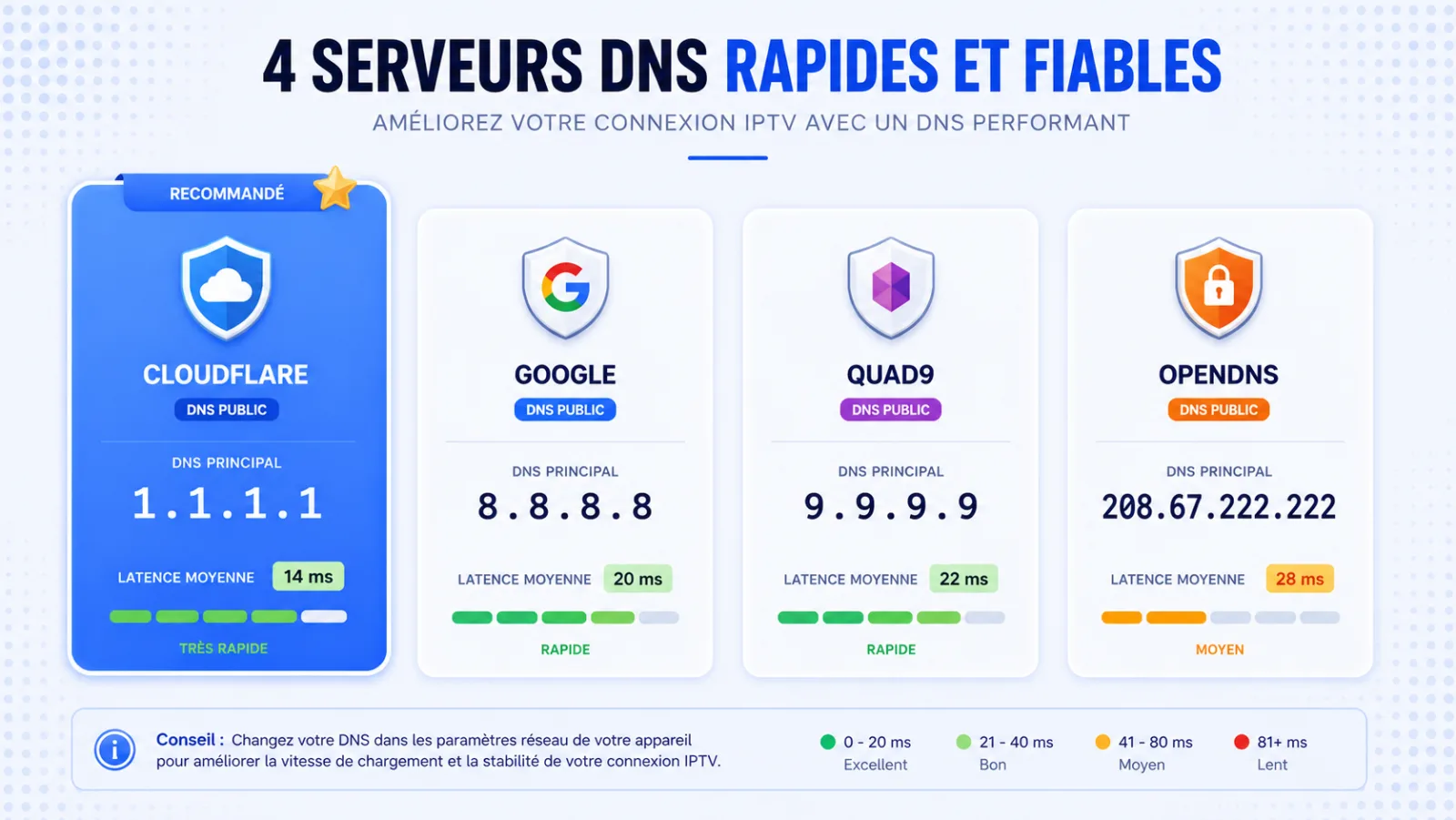
Les serveurs DNS de votre FAI sont souvent lents, mal mis à jour, ou bloquent certains domaines IPTV. Remplacer le DNS de votre appareil par un service public neutre résout à lui seul 25 % des problèmes de connexion.
DNS publics fiables et rapides
Où changer le DNS ?
- Android TV / Google TV : Paramètres → Réseau → votre Wi-Fi → Paramètres IP → Statique → DNS 1 et DNS 2
- Fire TV Stick : pas de modification DNS native. Solution : changer le DNS au niveau du routeur (voir ci-dessous) ou utiliser une app comme Smart DNS Changer
- Apple TV / iOS : Réglages → Wi-Fi → réseau actuel → Configurer DNS → Manuelle
- Smart TV Samsung / LG : Réglages → Réseau → État → Paramètres IP → DNS manuel
- Au niveau routeur (recommandé — couvre tous les appareils) : interface admin de votre box, section DNS, remplacer « Automatique » par les IP ci-dessus
Vérifier l’URL et le port Xtream Codes
Le format Xtream Codes exige 3 informations exactes. Une erreur sur l’une bloque tout :
Format attendu
- Server URL :
http://example.com:80ouhttp://example.com:8080ou parfoishttp://12.34.56.78:25461 - Username : sensible majuscules / minuscules
- Password : sensible majuscules + caractères spéciaux
Erreurs fréquentes sur l’URL
- Oubli du port :
http://example.comsans:80peut échouer selon les serveurs - Mauvais protocole : utiliser
https://alors que le serveur n’accepte quehttp://(ou l’inverse) - Slash final inutile :
http://example.com:80/peut faire échouer certaines apps — supprimer le slash - Espace involontaire avant ou après l’URL
- Préfixe www. ajouté par erreur quand il n’est pas dans l’URL d’origine
Test rapide de l’URL
Copiez votre URL portail dans un navigateur web (smartphone ou ordi). Vous devriez voir une page de connexion Xtream (formulaire username/password). Si c’est une page d’erreur 404 ou un timeout, c’est l’URL qui est fausse ou le serveur est HS.
FAI qui bloque (Free, Orange, SFR, Bouygues) — par opérateur
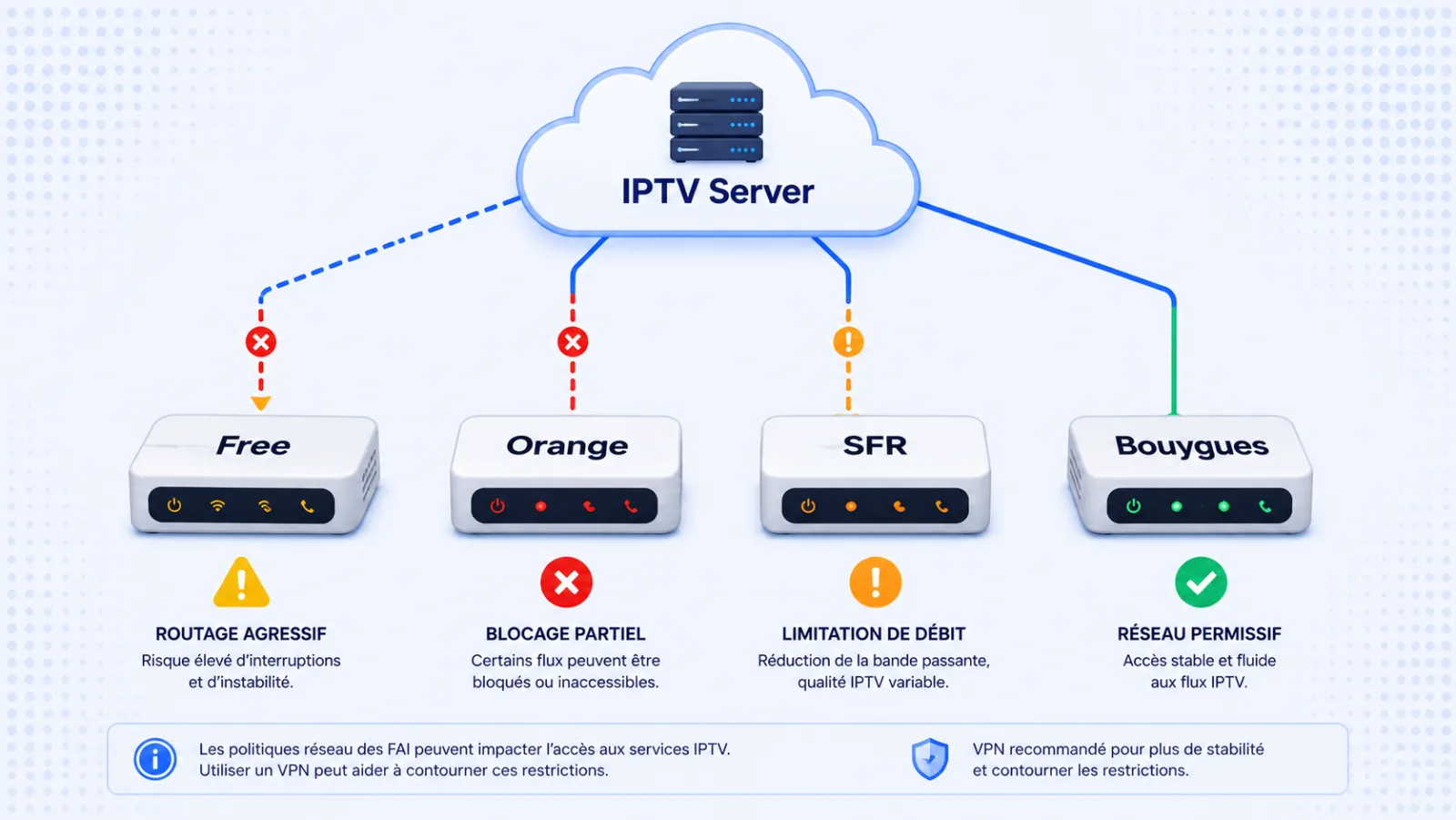
Tous les grands FAI français ont déjà été pris à bloquer ou ralentir des domaines IPTV. Les techniques varient.
Free
Free a une politique de routage agressive — certaines plages IP de serveurs IPTV sont mal routées via leurs liens. Symptôme : ping > 200 ms vers l’URL Xtream alors que tout le reste fonctionne. Solution : changer le DNS (étape 3) + activer un VPN sur serveur français (étape 6).
Orange / Sosh
Orange bloque ponctuellement certains domaines IPTV sur signalement Arcom. Symptôme : « Could not connect » qui apparaît du jour au lendemain alors que ça marchait. Solution : VPN sur serveur Pays-Bas ou Suisse — Orange ne bloque pas les flux étrangers.
SFR / Red
SFR ralentit fortement (mais ne bloque pas) certains flux IPTV en heure de pointe (20h-23h). Le débit chute à 1-2 Mbps sur le port utilisé. Solution : VPN ou passer en Ethernet pour éviter le throttling Wi-Fi.
Bouygues
Politique plus permissive que les 3 autres. Si vous avez un problème de connexion chez Bouygues, c’est rarement leur faute. Vérifier d’abord les autres étapes.
Plus de détails dans notre article dédié Comment contourner le blocage IPTV.
Activer ou désactiver un VPN
Un VPN peut débloquer ou bloquer votre connexion Smarters Pro selon plusieurs facteurs. La démarche correcte est de tester les deux configurations.
Si vous n’utilisez pas de VPN
Activez-en un, sur un serveur français d’abord (latence minimale). Si ça résout le problème, votre FAI bloquait. Recommandés en 2026 : NordVPN, Surfshark, ExpressVPN, ProtonVPN.
Si vous utilisez déjà un VPN
Désactivez-le. Si ça résout, votre VPN était la cause (IP blacklistée par le serveur Xtream, ou trop de latence). Soit changez de serveur VPN, soit utilisez le split tunneling pour exclure Smarters Pro du VPN.
Choix du serveur VPN
- Serveur en France : latence minimale (5-20 ms), mais peut être bloqué si votre FAI cible aussi les IP VPN françaises
- Serveur en Allemagne / Pays-Bas / Suisse : excellent compromis latence (25-40 ms) et accessibilité aux flux européens
- Serveur USA / UK : à utiliser si votre service a besoin d’IP de ces pays pour accéder à du contenu géo-restreint
Conflit IPv4 / IPv6
Si votre box FAI utilise IPv6 par défaut mais que le serveur Xtream de votre fournisseur n’a qu’une adresse IPv4, votre appareil peut essayer la mauvaise pile réseau et échouer.
Symptôme typique
« Network error » ou « Connection timeout » alors que tout le reste de votre Internet fonctionne, et que le ping vers google.com répond en IPv6 (2a00:...) mais pas vers le serveur Xtream.
Solution : forcer IPv4
- Sur le routeur : interface admin → Paramètres réseau → IPv6 → désactiver temporairement pour tester
- Sur Android TV : Paramètres → Réseau → Préférences réseau → Désactiver IPv6 sur le Wi-Fi actif
- Au niveau du FAI (Free, Orange) : interface admin de la box → désactiver IPv6 ou passer en mode « dual stack »
Si désactiver IPv6 résout le problème, c’était bien un conflit. Vous pouvez laisser IPv4-only ou contacter votre fournisseur IPTV pour leur demander d’ajouter le support IPv6 côté serveur.
Ajuster le MTU du routeur
Plus rare mais bien réel : certains routeurs (notamment chez les FAI alternatifs ou via PPPoE) ont un MTU mal configuré qui fragmente les paquets vidéo. Symptôme : connexion qui s’établit mais flux qui se coupe au bout de 5-10 secondes.
Test rapide
Sur un PC connecté au même réseau, ouvrez un terminal et tapez :
- Windows :
ping -f -l 1472 google.com - Mac/Linux :
ping -D -s 1472 google.com
Si vous voyez « Packet needs to be fragmented but DF set », votre MTU est trop bas. Baissez-le à 1472, puis 1452, puis 1400 par paliers de 20.
Où changer le MTU
Dans l’interface admin de votre box → Paramètres WAN ou Internet → MTU. La valeur standard est 1500. Sur PPPoE c’est souvent 1492. Sur certains FAI, baisser à 1420 résout les problèmes IPTV.
Vérifier le statut de votre abonnement
L’erreur « Could not connect » peut aussi vouloir dire « le serveur vous refuse l’accès » — abonnement expiré, désactivé pour partage, ou trop de connexions simultanées détectées.
- Connectez-vous à l’interface client de votre fournisseur — vérifiez le statut « Active » et la date d’expiration
- Si vous avez une formule Solo, vérifiez que vous n’avez pas oublié l’app ouverte sur un autre appareil (le 2ème écran bloque le 1er)
- Pour les formules Famille, vérifiez le quota d’écrans simultanés
- Si récente attaque DDoS sur l’IP du serveur, certains comptes peuvent être suspendus temporairement
Chez Smarters Pro, un email automatique vous prévient 5 jours avant expiration. Vérifiez aussi votre dossier spam.
Synchroniser la date et l’heure de l’appareil
Cause souvent oubliée : une date système incorrecte sur votre appareil casse les certificats HTTPS. Symptôme : « SSL handshake failed » ou « Could not establish secure connection ».
Comment vérifier
- Android TV / Google TV : Paramètres → Système → Date et heure → activer « Date et heure automatiques »
- Fire TV Stick : Paramètres → Préférences → Date et heure → automatique
- Apple TV : Réglages → Général → Date et heure → Régler automatiquement
- Smart TV : Réglages → Système → Heure → automatique via réseau
Si l’heure auto ne se synchronise pas, redémarrez l’appareil après l’avoir activée. Une horloge décalée de plus de 24 heures peut bloquer toute connexion HTTPS.
Statut des serveurs Xtream Codes du fournisseur
Si tout est correct chez vous mais que rien ne se connecte, c’est peut-être le serveur de votre fournisseur qui est en panne (maintenance, attaque DDoS, surcharge).
Comment vérifier
- Ouvrez l’URL du portail dans un navigateur (sans login) — si la page de connexion ne s’affiche pas, le serveur est HS
- Consultez le canal WhatsApp ou Telegram officiel de votre fournisseur — les pannes y sont annoncées
- Vérifiez sur downdetector.fr si d’autres utilisateurs reportent
- Tapez le nom de votre fournisseur sur Twitter — les pannes sont souvent commentées en temps réel
Chez Smarters Pro, l’uptime mesuré sur 12 mois est de 99,98 % avec annonces de maintenance préventive sur notre WhatsApp officiel.
Pare-feu, antivirus, paramètres routeur restrictifs
Dernière piste si rien n’a fonctionné : un élément de sécurité de votre réseau bloque la connexion sortante vers le serveur Xtream.
À vérifier
- Pare-feu du routeur : niveau « Élevé » ou « Strict » peut bloquer les ports IPTV (1935, 25461, 8080, 8000). Passer en niveau « Moyen »
- Mode parental ou filtre : certaines box ont un filtre catégoriel qui marque « streaming non-officiel » comme suspect
- Antivirus avec firewall réseau (Kaspersky, Norton, Bitdefender) sur PC : peut bloquer le port utilisé. Désactiver le pare-feu pendant 1 minute pour tester
- Routeur d’entreprise ou Wi-Fi public : ports non-standards souvent bloqués. Tester en partage de connexion mobile
FAQ — Problème de connexion IPTV Smarters Pro
Pourquoi mon IPTV Smarters Pro ne se connecte plus ?
Que signifie « No connection to server » sur IPTV Smarters Pro ?
Comment résoudre « Connection timeout » sur Smarters Pro ?
Que faire si je suis chez Free et que IPTV ne se connecte plus ?
1.1.1.1 (Cloudflare) ; (2) activer un VPN sur serveur Pays-Bas ou Suisse ; (3) tester en 4G mobile pour confirmer.IPTV Smarters Pro fonctionnait, ne fonctionne plus du jour au lendemain — que faire ?
Faut-il un VPN obligatoirement pour IPTV Smarters Pro ?
Comment changer le DNS sur ma Smart TV Samsung ?
1.1.1.1 (DNS 1) et 1.0.0.1 (DNS 2) → Sauvegarder. Redémarrez la TV après. Idem chez LG via Réglages → Réseau → Connexion Wi-Fi → Avancé → DNS.Mon IPTV se déconnecte au bout de 5 minutes — pourquoi ?
Smarters Pro affiche « Could not get server info », quelle est la cause ?
http:// ou https://), le port (:80, :8080, :25461…) et l’absence d’espace avant/après. Testez l’URL dans un navigateur — vous devez voir une page de connexion Xtream.Comment savoir si le serveur de mon fournisseur est en panne ?
Le problème vient-il de l’application ou du réseau ?
Faut-il désactiver l’IPv6 pour utiliser Smarters Pro ?
SSL handshake failed — comment résoudre ?
Quel est le meilleur DNS pour IPTV Smarters Pro en France ?
Que faire si rien ne fonctionne après ces 12 étapes ?
Un service IPTV fiable avec support 7j/7 en français
Chez Smarters Pro, notre support WhatsApp répond en moins de 5 min en moyenne. Uptime serveurs 99,98 % sur 12 mois, garantie 7 jours satisfait ou remboursé. À partir de 29 €.
Voir les formules Smarters Pro