IPTV Smarters ne charge pas les chaînes : 9 solutions testées
IPTV Smarters ne charge pas les chaînes : 9 solutions testées
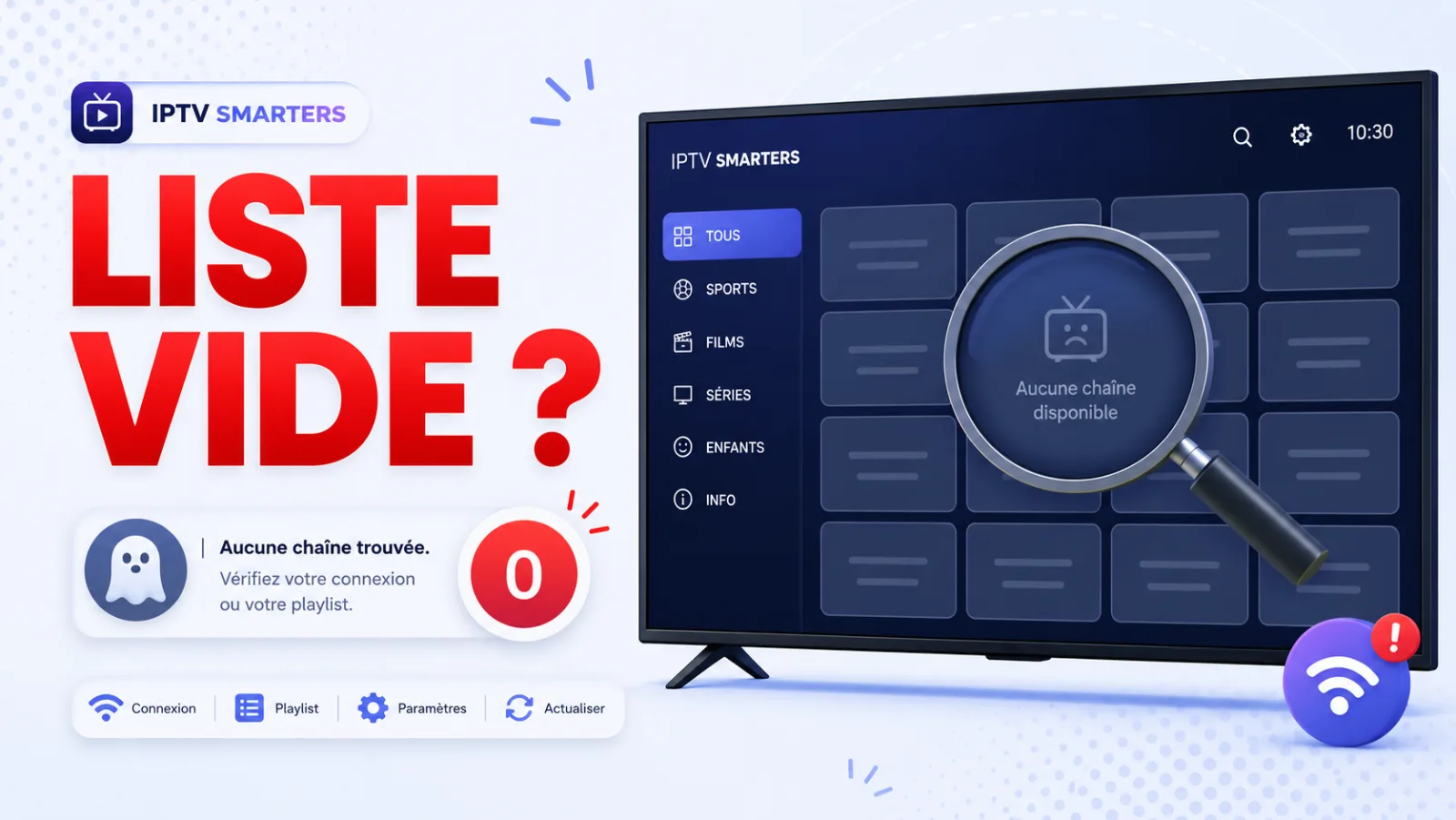
Votre application IPTV Smarters Pro s’ouvre, vous voyez peut-être quelques catégories, mais aucune chaîne n’apparaît ou une catégorie entière est vide ? Ce guide identifie les 9 causes les plus fréquentes de ce problème spécifique — distinct d’un écran noir ou d’une erreur de connexion — avec leur solution pas-à-pas par appareil.
Le problème « IPTV Smarters ne charge pas les chaînes » est très spécifique : votre application se lance correctement, vos identifiants sont acceptés, mais la liste des chaînes reste vide ou seulement partielle. C’est différent d’un écran noir ou d’un message d’erreur de connexion — l’application fonctionne, c’est juste le contenu qui ne charge pas.
Avant de plonger dans les solutions, sachez qu’il existe des cas voisins traités ailleurs :
- Si l’app refuse de s’ouvrir ou plante → lisez IPTV Smarters Pro ne fonctionne pas
- Si vous avez un message « No connection to server » → lisez Problème de connexion IPTV Smarters Pro
- Si l’erreur cite Xtream Codes spécifiquement → lisez Erreur Xtream Codes IPTV
Ce guide se concentre uniquement sur le cas où la liste de chaînes est anormale : vide, partielle, désordonnée, ou avec EPG manquant.
Identifiez votre symptôme exact
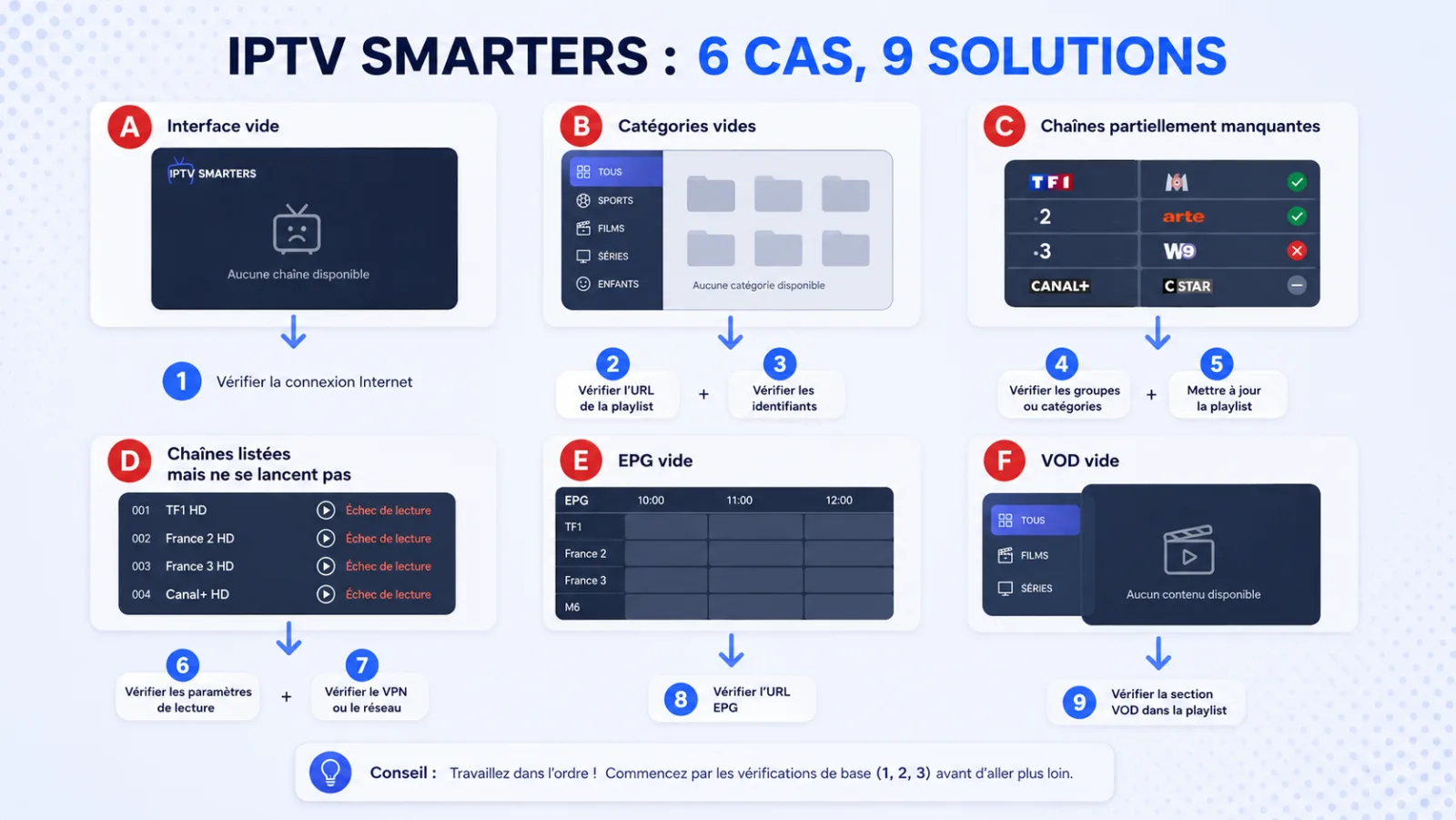
Quel est votre cas précis ?
Les 9 solutions détaillées
Forcer le rafraîchissement des données
La première chose à essayer : forcer l’app à recharger toute la base de chaînes depuis le serveur Xtream. Souvent la liste s’est désynchronisée et un simple refresh résout tout en 60 secondes.
Procédure dans IPTV Smarters Pro
- Ouvrez l’application sur l’écran principal (Live TV / VOD / Séries)
- Allez dans Settings (icône engrenage)
- Cherchez l’option
Reload PortalouRefresh All DataouSync Now - Confirmez et patientez 30-90 secondes (selon la taille du catalogue)
- Retournez à l’écran principal — la liste doit être complète
Sur Tivimate (si vous utilisez cette alternative)
- Settings → Playlists → votre playlist active
- Bouton « Update now » en bas
- Attendre le ré-import complet
Re-saisir vos identifiants Xtream Codes
Si l’identifiant a été mal mémorisé ou partiellement corrompu, la connexion réussit mais la liste de chaînes peut être vide ou tronquée. Re-saisir proprement règle ce cas.
Procédure
- Settings → Playlist & EPG → votre playlist active
- Cliquez sur Delete pour supprimer la playlist actuelle
- Retour à l’écran d’accueil → ajouter un nouveau profil
- Saisissez à nouveau l’URL portail, le username et le password en faisant bien attention aux majuscules
- Le rechargement se déclenche automatiquement
Si vous avez plusieurs services ou plusieurs identifiants liés à une formule Famille, vérifiez bien que vous saisissez les bons (chaque écran a son propre couple username/password en formule Famille).
Pour le détail complet du format Xtream, voir notre article Code IPTV France.
Choisir Xtream Codes API plutôt que M3U
IPTV Smarters Pro accepte deux modes de configuration : Xtream Codes API (3 champs URL/user/pass) et M3U URL (1 lien unique). Pour la liste de chaînes, le mode Xtream Codes est nettement plus fiable.
Pourquoi Xtream Codes est préférable
- Liste de chaînes structurée par catégories automatiquement
- EPG (guide TV) synchronisé en direct avec le serveur
- VOD et Séries chargées séparément en cache local
- Mise à jour incrémentale (seules les nouveautés se téléchargent)
Limites du mode M3U
- Liste plate, sans catégories propres
- EPG souvent incomplet ou absent
- Pas d’accès à la VOD
- Recharge complète à chaque ouverture
Si vous êtes actuellement en M3U, essayez de passer en Xtream Codes — vos chaînes manquantes peuvent réapparaître instantanément. Voir la comparaison détaillée plus bas.
Bouquet vide ou défaillant côté serveur du fournisseur
Si certaines catégories restent désespérément vides (ex : « Sport FR » qui contient 0 chaîne), c’est probablement que le serveur de votre fournisseur n’a pas peuplé ce bouquet pour votre compte. Trois raisons possibles :
- Le bouquet est en cours de mise à jour côté serveur (patientez 2-4 heures)
- Le bouquet n’est plus alimenté par la source (fournisseur en train de migrer)
- Votre compte n’a pas accès à ce bouquet (formule limitée)
Comment vérifier
Connectez-vous à l’interface client de votre fournisseur (lien fourni à la commande). La plupart des panels Xtream montrent quels bouquets sont attribués à votre compte. Si « Sport FR » n’est pas dans la liste, c’est une question de droits — contactez le support.
Si le bouquet est attribué mais vide, c’est un problème de source côté fournisseur. Contactez le support WhatsApp avec votre numéro de commande et précisez le bouquet concerné.
Pack premium non inclus dans votre abonnement
Cas fréquent : un nouveau client commande une formule basique, puis se demande pourquoi Canal+ Sport, beIN Premium ou DAZN n’apparaissent pas. Réponse : chez certains fournisseurs, ces packs premium sont des add-ons payants séparés de la formule de base.
Chez Smarters Pro, en revanche, tous les packs sont inclus par défaut dans toutes les formules — Canal+ complet (Sport, Foot, Cinéma, Décalé), beIN Sports 1/2/3/Max, RMC Sport 1/2/3/4, Eurosport, L’Équipe, et même les chaînes Sky UK / ESPN US / DAZN Italie. Aucun add-on requis.
Si vous êtes chez un autre fournisseur et que les chaînes premium manquent, vérifiez votre formule sur votre interface client. Pour la liste complète de ce que vous devez avoir, lisez notre article Comment avoir toutes les chaînes avec IPTV.
Désactiver les filtres de catégories actifs
IPTV Smarters Pro permet de masquer certaines catégories pour personnaliser l’interface (par exemple, masquer les chaînes pour adultes en accès enfants). Si vous avez activé ces filtres par inadvertance, des catégories entières peuvent disparaître.
Vérification et reset
- Ouvrez IPTV Smarters Pro
- Allez dans Settings → Categories ou Parental Control
- Vérifiez qu’aucune catégorie n’est marquée comme « Hidden » ou « Locked »
- Décochez tout filtre actif
- Retournez à Live TV — les catégories réapparaissent
Changer le lecteur vidéo intégré
Cas typique : la liste de chaînes est correcte mais quand vous cliquez sur l’une d’elles, la lecture refuse de démarrer ou tombe en boucle de chargement. Le coupable est souvent le lecteur vidéo intégré qui ne décode pas le codec utilisé par cette chaîne.
Lecteurs disponibles dans IPTV Smarters Pro
- ExoPlayer (par défaut) — bon compromis, recommandé pour Android TV / Fire TV
- Native — utilise le décodeur matériel — meilleur pour 4K HDR mais moins universel
- VLC Player (à installer séparément) — le plus universel sur les flux exotiques
- MX Player (Android) — bonne alternative
Comment changer
Settings → Player Selection → choisir un autre player. Relancez la chaîne qui posait problème. Si ExoPlayer échoue, basculez sur Native ; si Native échoue, installez VLC séparément et configurez-le comme lecteur externe.
Cette même solution est détaillée à l’étape 7 de notre guide général.
Réinitialiser l’EPG (guide TV)
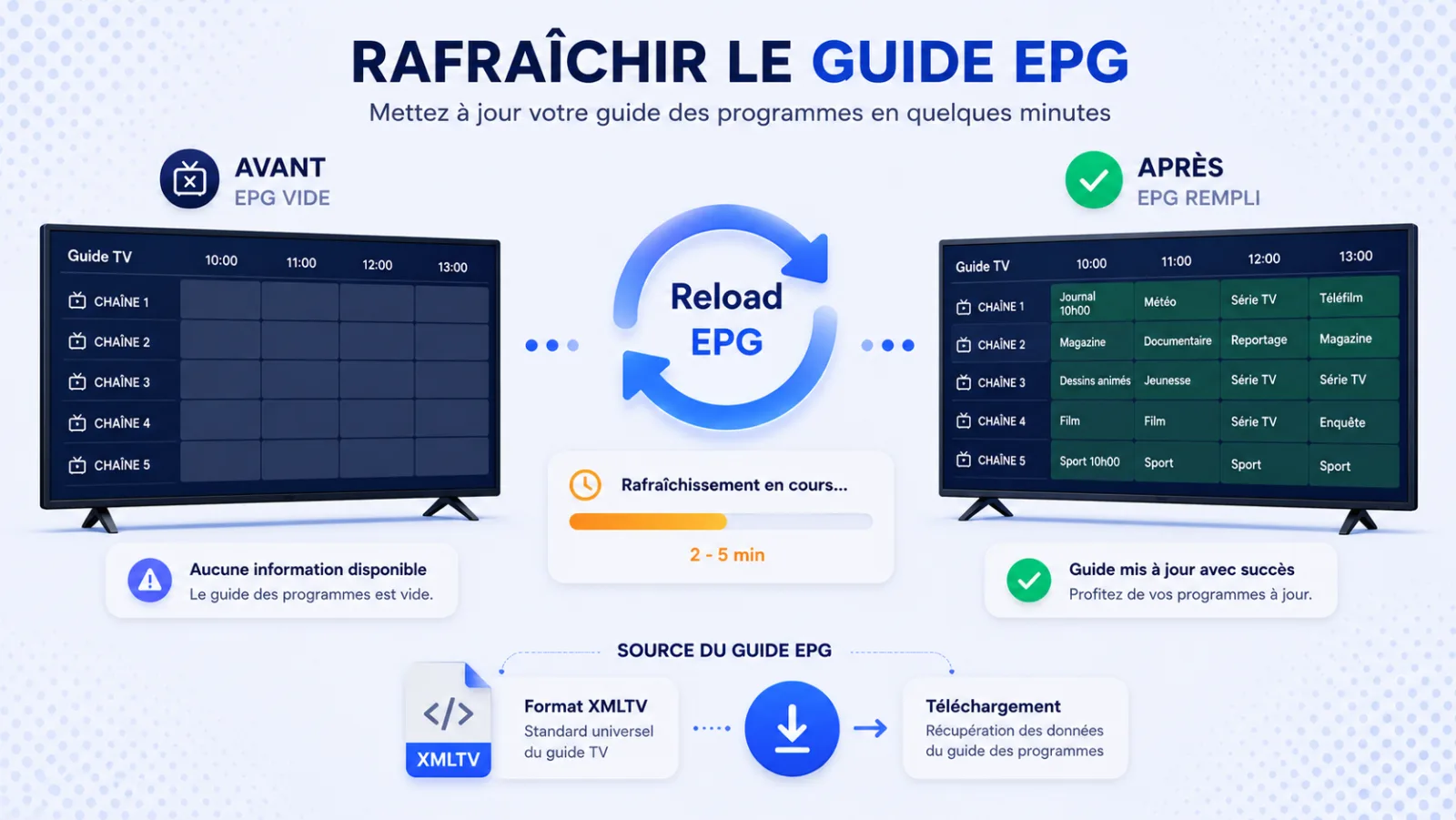
Si la liste de chaînes est OK mais que le guide TV (EPG) est vide — pas de noms d’émissions, pas d’horaires de diffusion — c’est un cas spécifique à traiter à part.
Pourquoi l’EPG ne charge pas
- L’EPG nécessite une connexion supplémentaire au serveur après la liste
- Le fichier EPG peut faire plusieurs MB à télécharger (jusqu’à 100 MB sur les gros catalogues) — temps de chargement long sur connexion lente
- Cache EPG corrompu côté app
- Format XMLTV non supporté ou mal généré côté serveur
Procédure de reset EPG
- Settings → EPG → « Force Refresh EPG » ou « Reload EPG »
- Patientez 2-5 minutes (l’EPG met du temps à se télécharger)
- Vérifiez que la date de la dernière mise à jour s’est mise à jour
- Si rien ne change après 5 minutes, c’est un problème côté serveur — contactez le support
VOD et Séries vides — passer en Xtream API
Si la TV en direct fonctionne mais que la section VOD (films) ou Séries reste vide, c’est presque toujours parce que vous êtes en mode M3U au lieu de Xtream Codes.
Le format M3U est conçu pour des listes de chaînes simples. Il ne sait pas représenter les structures hiérarchiques nécessaires aux séries (saisons → épisodes) ni la recherche dans une bibliothèque VOD de 90 000 titres.
Migration M3U → Xtream Codes
- Supprimez votre playlist M3U actuelle dans IPTV Smarters Pro
- Ajoutez un nouveau profil en mode Login with Xtream Codes API
- Saisissez : URL portail, username, password (mêmes credentials, format différent)
- L’app va re-télécharger TV + VOD + Séries séparément
- Les sections VOD et Séries doivent maintenant se peupler
Si vous ne savez plus quel est votre URL portail en mode Xtream, contactez votre fournisseur — c’est différent du lien M3U. Chez Smarters Pro, vous recevez les deux formats à la commande, et le mail d’activation explique lequel utiliser sur chaque type d’appareil.
Xtream Codes vs M3U : choisir le bon mode
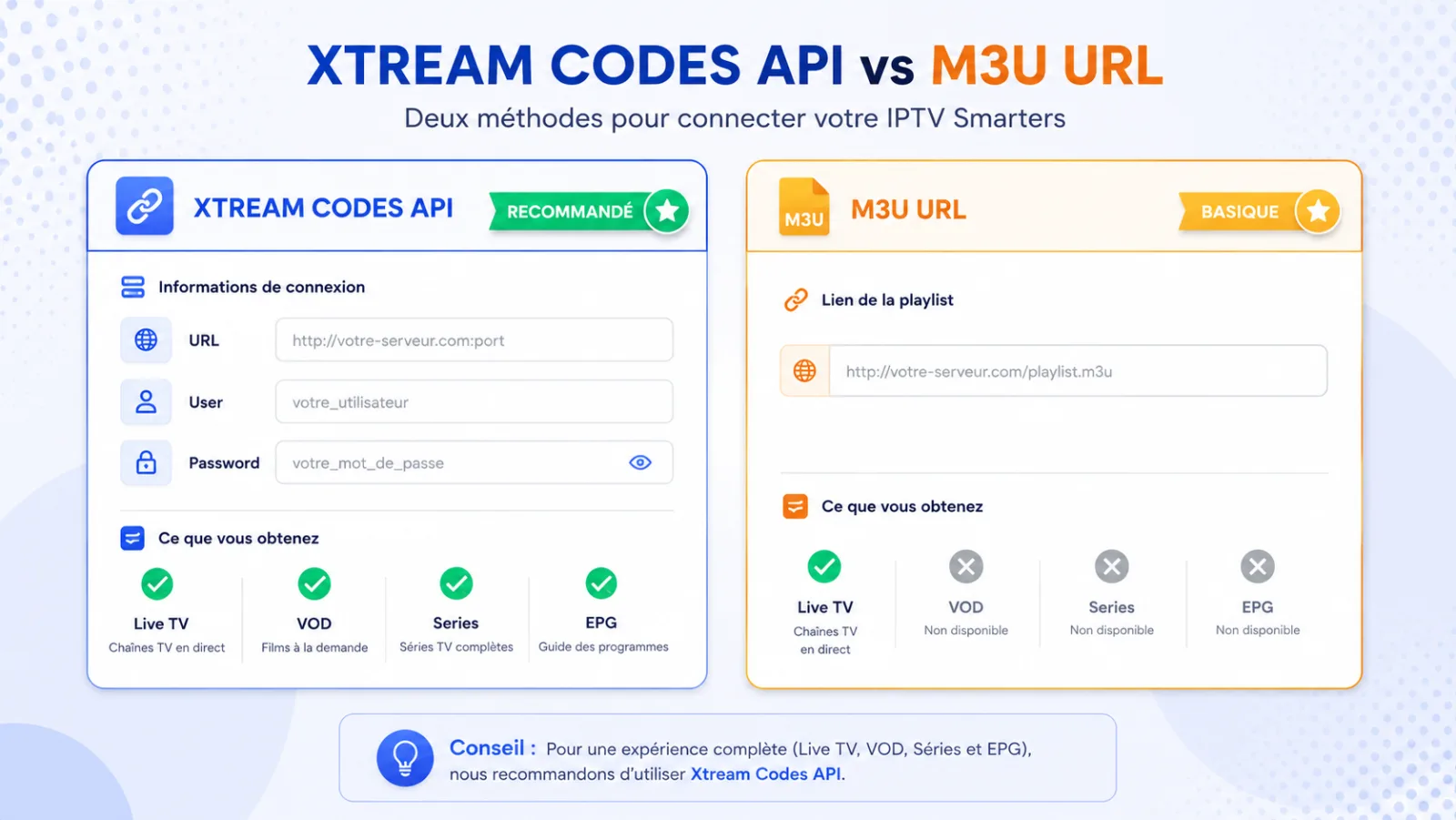
Pour synthétiser : voici la comparaison directe entre les deux modes de configuration.
Xtream Codes API
Format : 3 champs (URL + username + password)
- ✅ Live TV + VOD + Séries
- ✅ Catégories structurées automatiquement
- ✅ EPG synchronisé
- ✅ Recherche dans la bibliothèque
- ✅ Mise à jour incrémentale
Idéal pour : IPTV Smarters Pro, Tivimate, IBO Player Pro, OTT Navigator, GSE Smart IPTV
M3U URL
Format : 1 lien unique long
- ✅ Live TV uniquement
- ⚠️ Pas de VOD ni Séries
- ⚠️ EPG limité ou absent
- ⚠️ Pas de structure de catégories propre
- ⚠️ Recharge complète à chaque ouverture
Idéal pour : Smart IPTV / SS IPTV (Samsung Tizen, LG webOS), VLC, lecteurs basiques
Notre recommandation : utilisez Xtream Codes chaque fois que possible. Le mode M3U n’est utile que sur Smart TV où l’app native ne supporte pas Xtream.
FAQ — IPTV Smarters ne charge pas les chaînes
Pourquoi mes chaînes IPTV ne se chargent pas alors que l’app fonctionne ?
Mes catégories sont vides — pourquoi ?
L’EPG est vide, comment le recharger ?
La section VOD est vide, que faire ?
Mes Séries n’ont pas d’épisodes — pourquoi ?
Certaines chaînes premium (Canal+, beIN) manquent dans ma liste — c’est normal ?
Comment forcer le rafraîchissement des chaînes ?
Combien de temps faut-il pour que les chaînes apparaissent ?
Toutes les chaînes sont là mais aucune ne se lance — pourquoi ?
Pourquoi mes chaînes sont dans un ordre étrange ?
Les chaînes sont chargées sur ma TV mais pas sur mon mobile — pourquoi ?
J’ai re-saisi mes identifiants et la liste est toujours vide — que faire ?
Quel est le meilleur lecteur pour IPTV Smarters Pro ?
Comment ajouter une source EPG externe ?
Que faire si rien ne fonctionne après les 9 étapes ?
Catalogue stable, chargement instantané : Smarters Pro
35 500+ chaînes structurées en catégories propres, EPG synchronisé, VOD + Séries en mode Xtream Codes API. Uptime serveurs 99,98 %, garantie 7 jours satisfait ou remboursé.
Voir les formules Smarters Pro